Un peu d’espace.
Pour l’essentiel.
Posato bloque les sites et les apps de votre choix le temps d’une pause sur votre Mac, votre iPhone, votre ordinateur Windows ou Linux, ou votre téléphone Android, tout de suite ou selon une programmation, dans les limites décrites plus bas.
Pas de compte Posato, pas d’outil d’analyse et pas de serveur exploité par Posato.
Si Posato vous aide, ajoutez-lui une étoile sur GitHub pour que d’autres puissent le trouver.





Sur un téléphone Android sans Google Play, installez l’APK signé depuis GitHub Releases.
macOS 13 ou version ultérieure sur puce Apple ou Intel, iOS 18 ou version ultérieure, Ubuntu 24.04 ou version ultérieure, Android 13 ou version ultérieure et Windows 11. Comment l’installer
Choisissez quoi mettre en pause
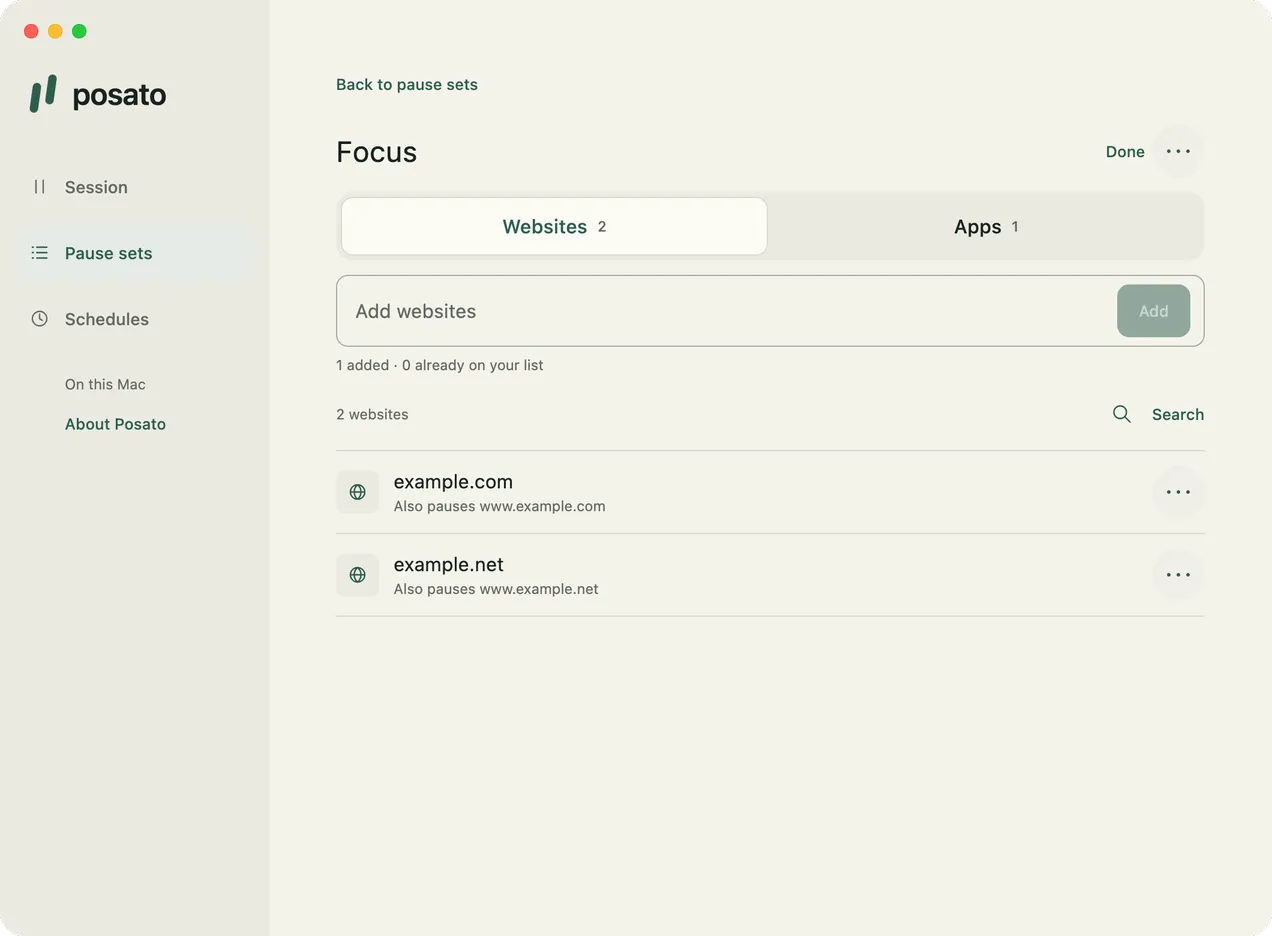
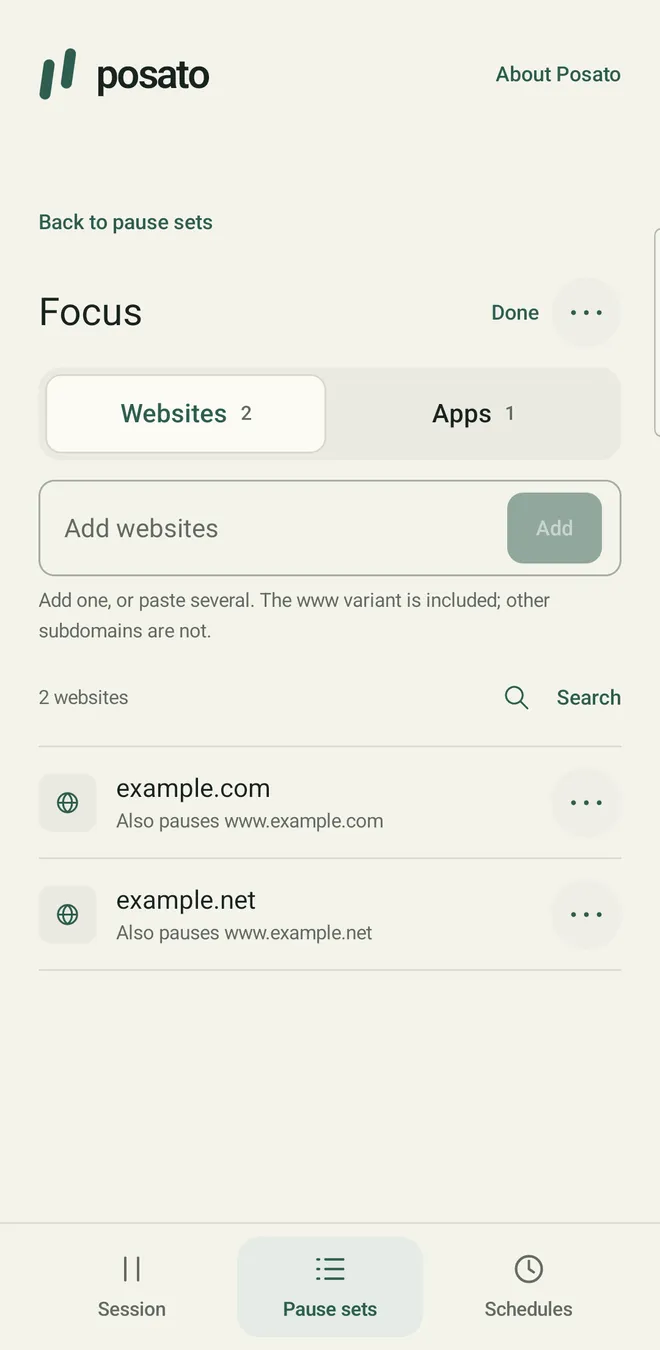
Regroupez ce que vous voulez mettre en pause dans des ensembles de pause, par exemple un pour le travail et un pour la soirée. Un ensemble contient des domaines de sites exacts et, sur chaque appareil, les apps que vous y choisissez. Un ensemble est défini par défaut ; choisissez-en un autre au lancement d’une pause ou en créant une programmation. Le choix des apps reste sur l’appareil où vous l’avez fait.
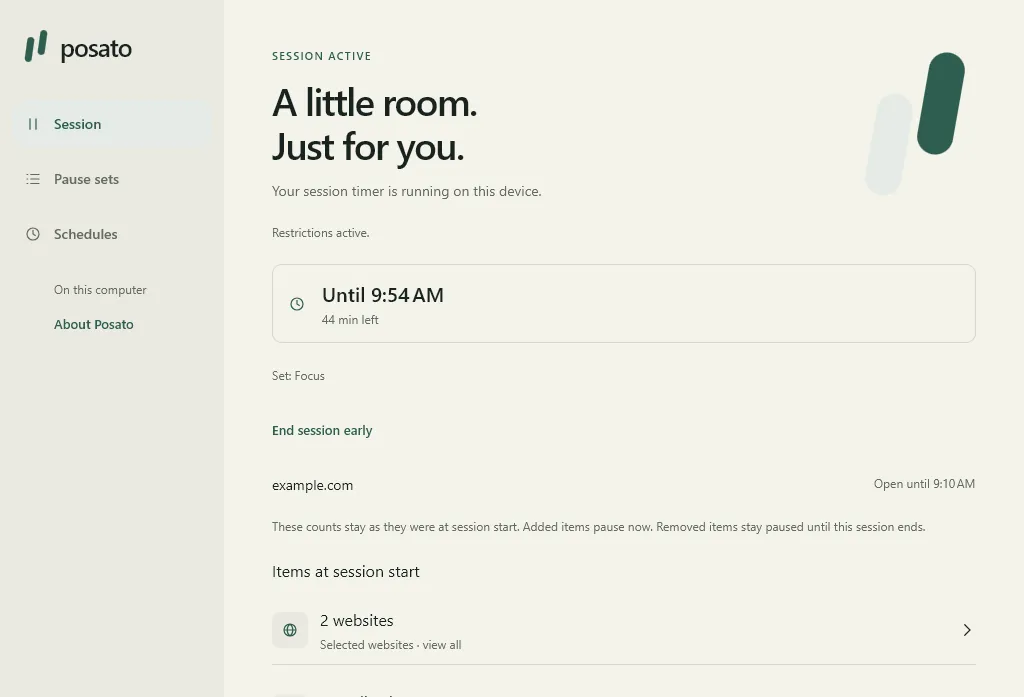
Lancez une pause minutée
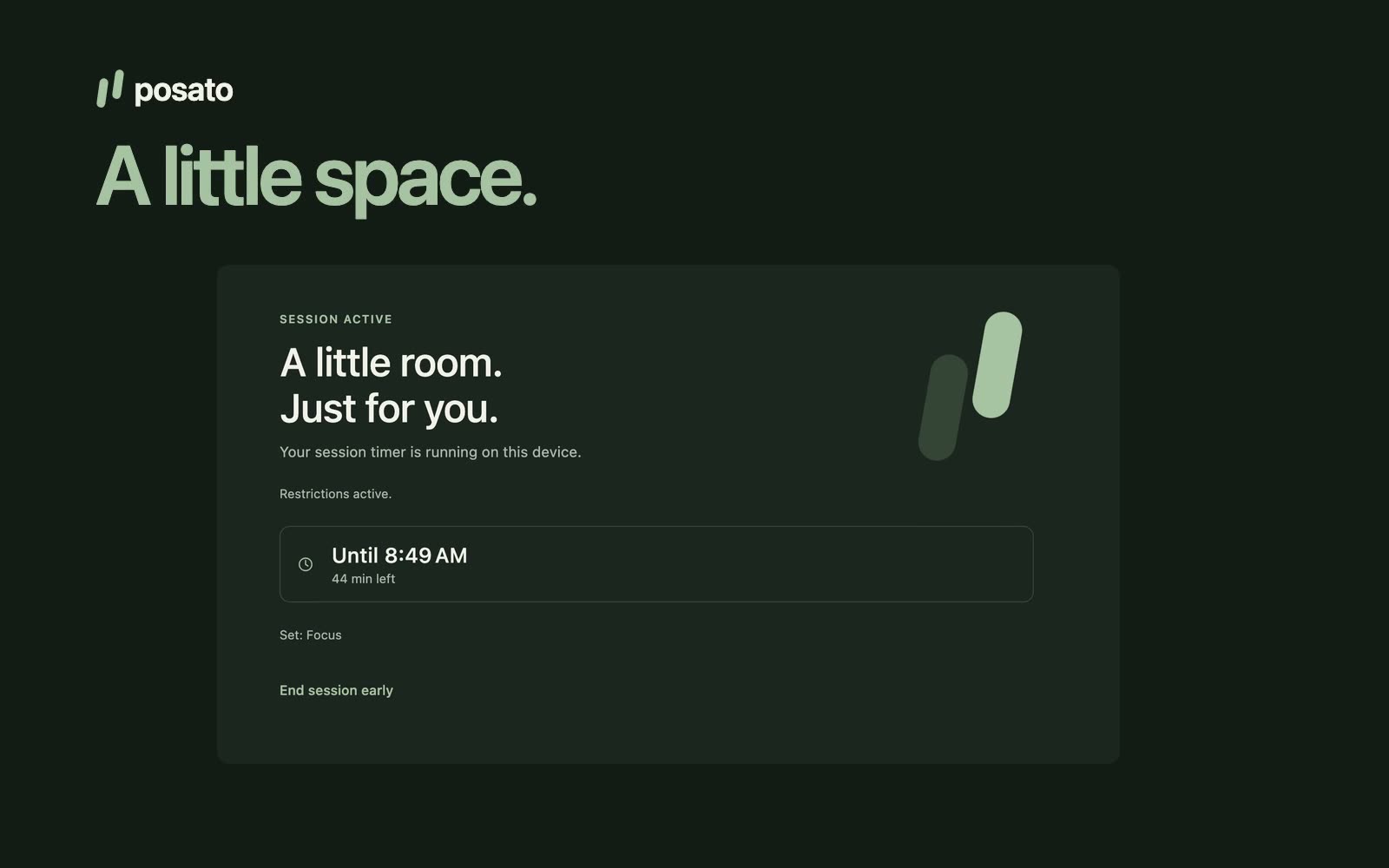
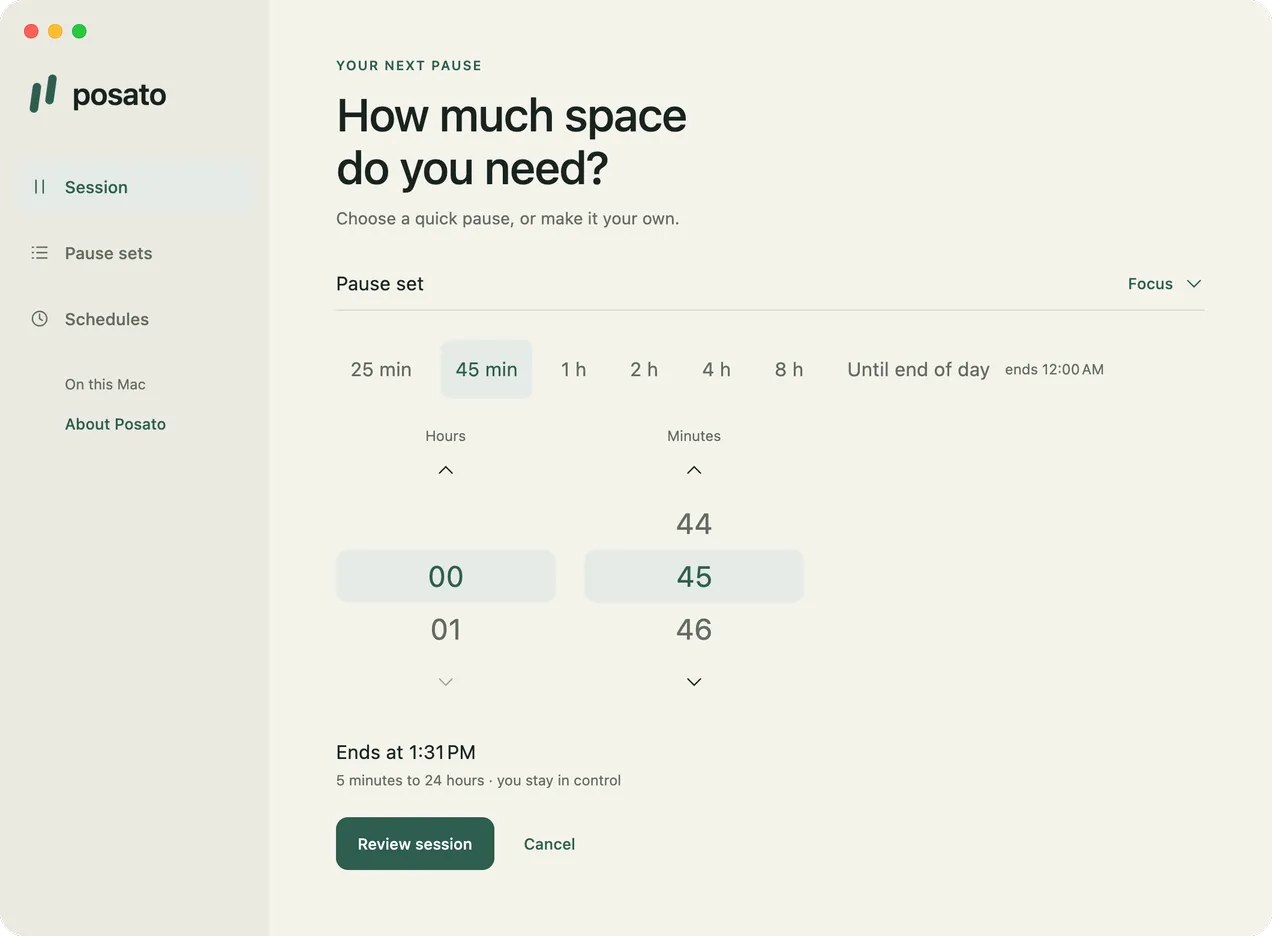
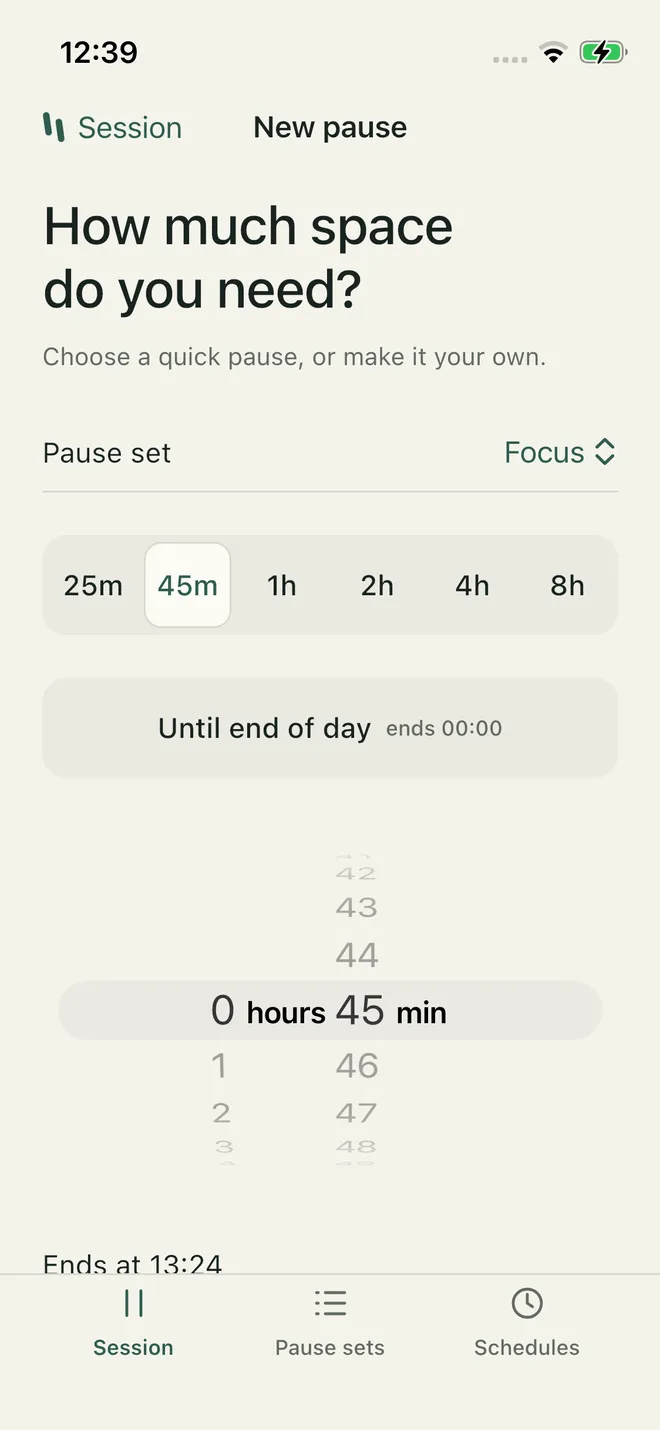
Choisissez un ensemble de pause et une durée : un choix rapide de 25 minutes à 8 heures, Jusqu’à la fin de la journée, ou n’importe quelle durée de 5 minutes à 24 heures (jusqu’à 23 heures 59 minutes sur iPhone). Vérifiez vos choix et lancez la session. Posato bloque les sites et les apps choisis sur cet appareil, dans les limites décrites plus bas. La session se termine à l’heure choisie ou quand vous décidez de l’arrêter plus tôt. Sur iPhone, des restrictions peuvent persister après la fin de la session. Sur un Mac, une configuration unique permet aux pauses et aux programmations de démarrer sans vous demander votre mot de passe à chaque fois.
Planifiez vos pauses à l’avance
Ajoutez une programmation avec un nom, un ensemble de pause, des jours de la semaine et des heures, par exemple les matins de semaine de 9 h à 11 h. Elle commence et se termine d’elle-même sur chaque appareil configuré, même quand la fenêtre de Posato est fermée sur un ordinateur ou que l’app est fermée sur un téléphone. Ignorez la prochaine ou arrêtez-en une plus tôt quand vos plans changent. Quand des pauses se chevauchent, Posato met en pause tout ce que contiennent leurs ensembles, dans les limites de chaque appareil, et chaque élément reste en pause jusqu’à la fin de la dernière pause qui l’inclut. Sur Mac et iPhone, Posato peut vous prévenir quand une pause se termine ou quand une pause commence sur un autre appareil.
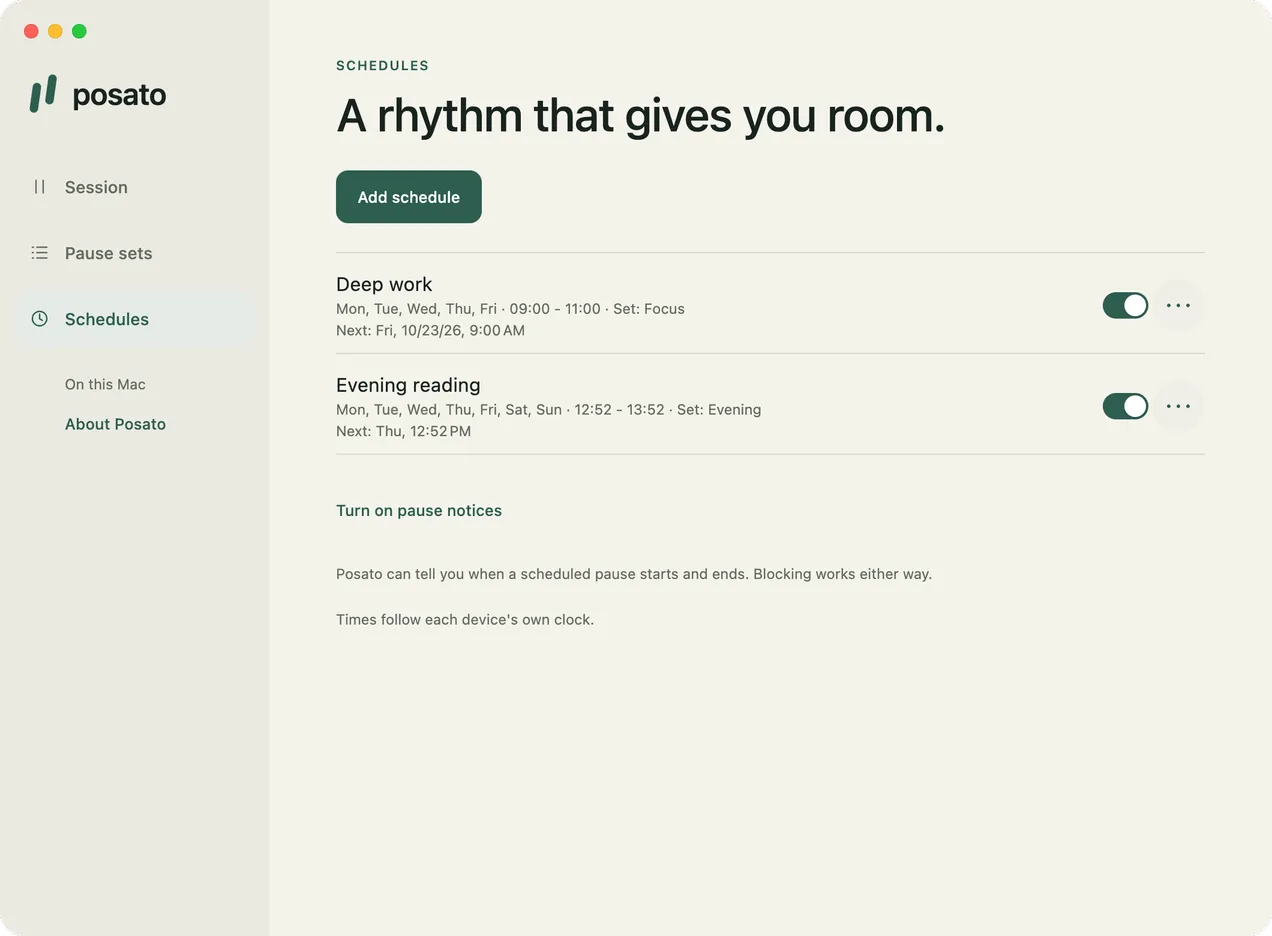
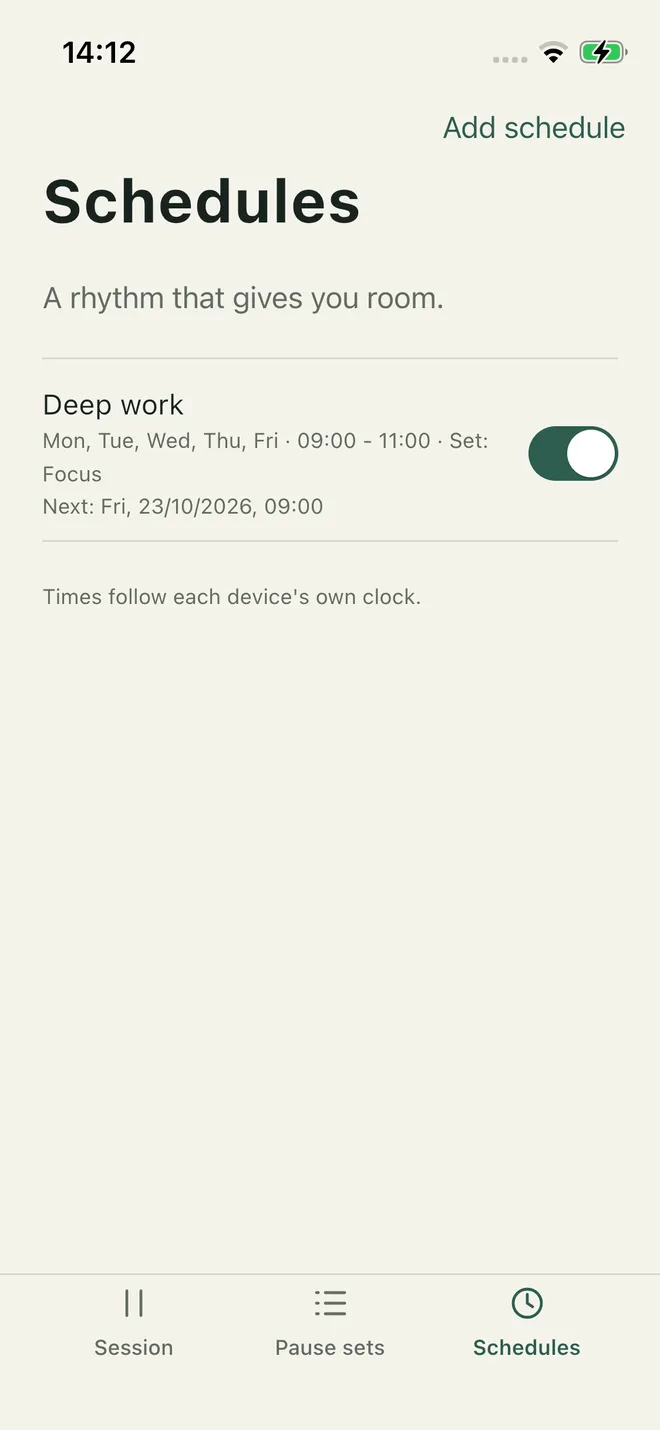
Les captures d’écran proviennent des vraies apps et montrent des choix d’exemple.
Faites une pause, ou laissez un site s’ouvrir brièvement
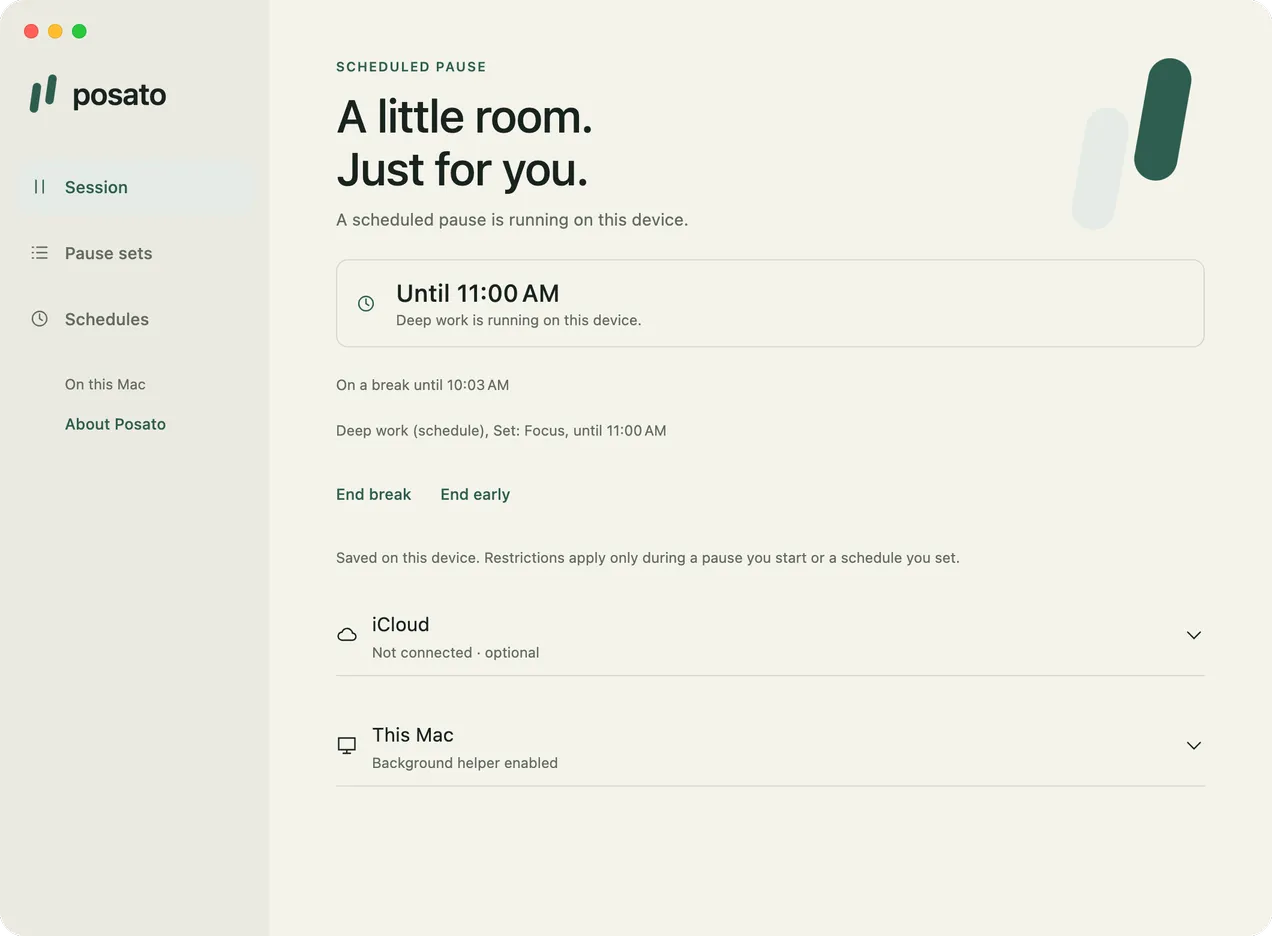
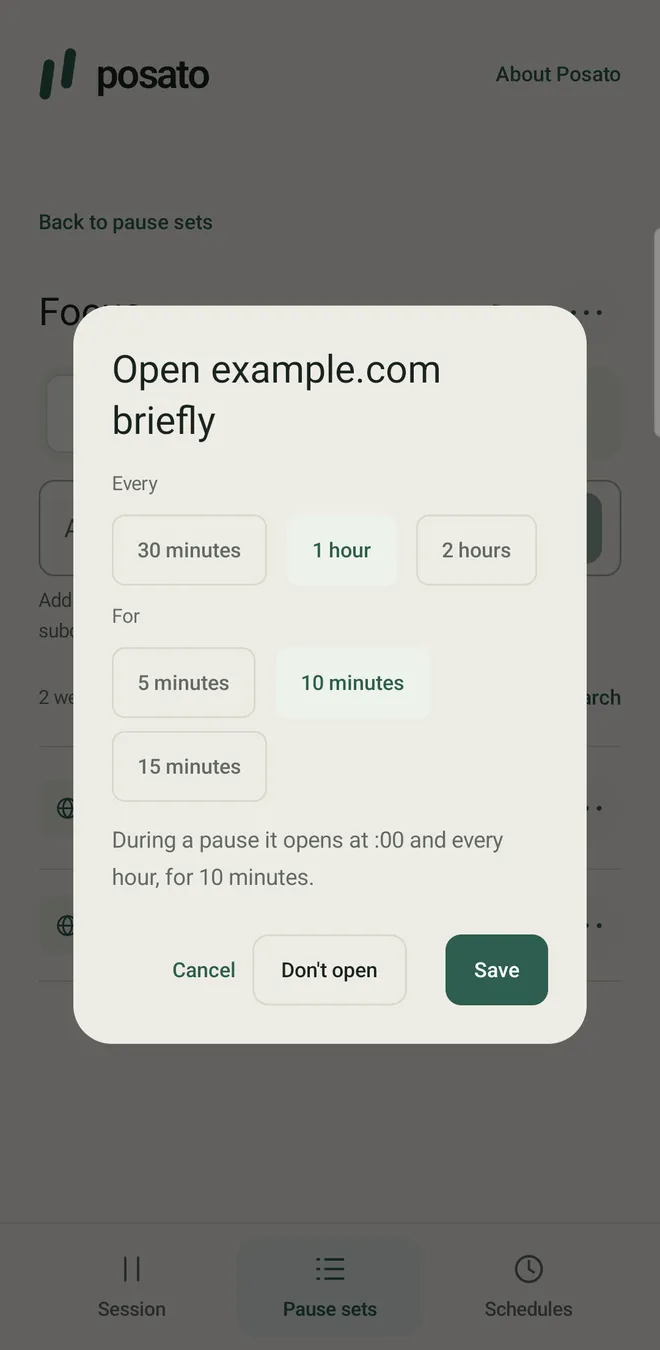
Pendant une pause programmée, choisissez Faire une pause pour 5, 10 ou 15 minutes : les restrictions s’interrompent sur cet appareil et, dès leur synchronisation, sur vos autres appareils, puis reprennent d’elles-mêmes. Chaque pause programmée permet une seule pause, et Finir la pause rétablit aussitôt les restrictions. Pour un site que vous voulez consulter de temps en temps, comme l’actualité, choisissez Ouvrir brièvement… dans son menu, dans l’ensemble de pause : pendant une pause, il s’ouvre toutes les 30 minutes, toutes les heures ou toutes les 2 heures, pendant 5, 10 ou 15 minutes, selon l’horloge de chaque appareil. L’écran Session indique sa prochaine ouverture. Dès que vous faites une pause ou définissez une telle règle, un appareil doté d’une version antérieure cesse de se synchroniser jusqu’à sa mise à jour.
Partagez la session avec iCloud
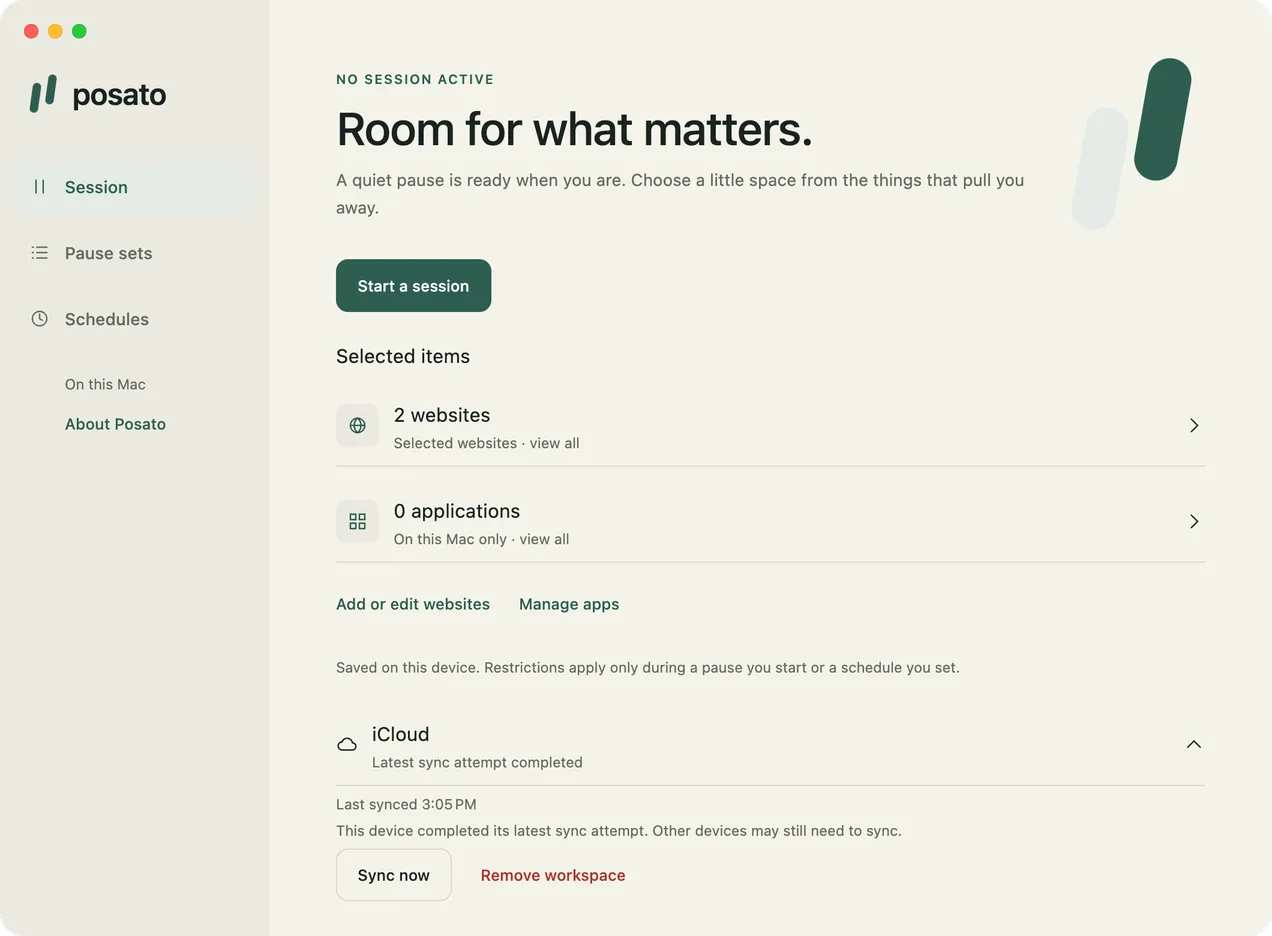
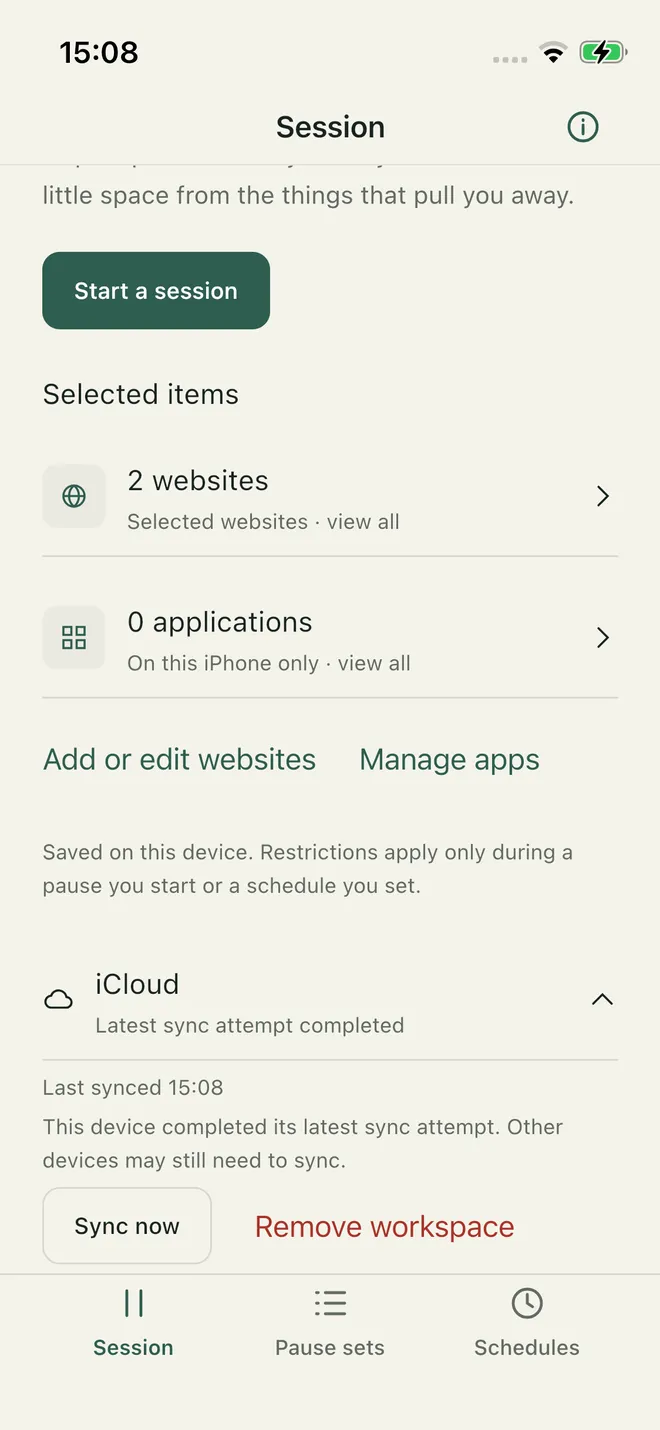
Choisissez Synchroniser avec iCloud sur un Mac et un iPhone connectés au même compte Apple pour partager vos ensembles de pause avec leurs sites, vos sessions et vos programmations. Aucun code QR ni aucune invitation n’est nécessaire. La synchronisation fonctionne dans la mesure du possible : une modification peut arriver en retard, ou pas du tout. Une session lancée sur votre iPhone ne bloque sur le Mac qu’une fois rétablie sur celui-ci. Mettez à jour Posato sur chaque appareil : dès qu’un appareil utilise Posato 1.3, les appareils dotés d’une version antérieure cessent de se synchroniser jusqu’à leur mise à jour.
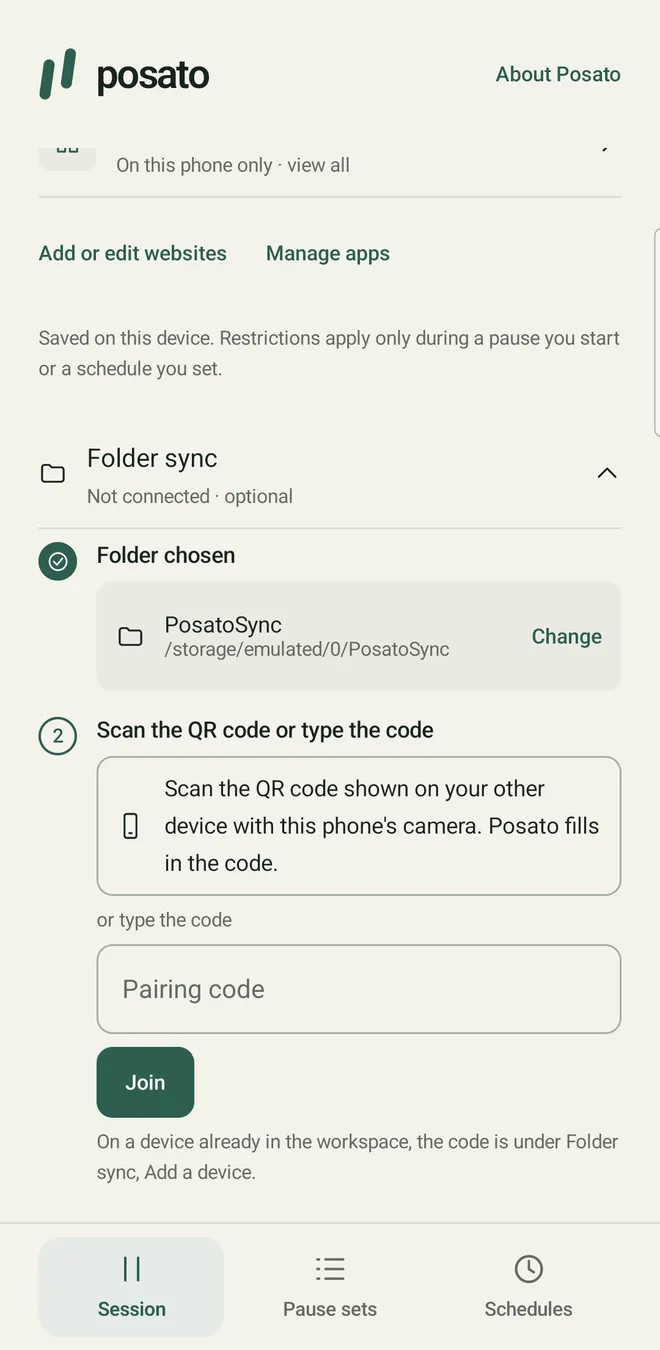
Synchronisez par un dossier
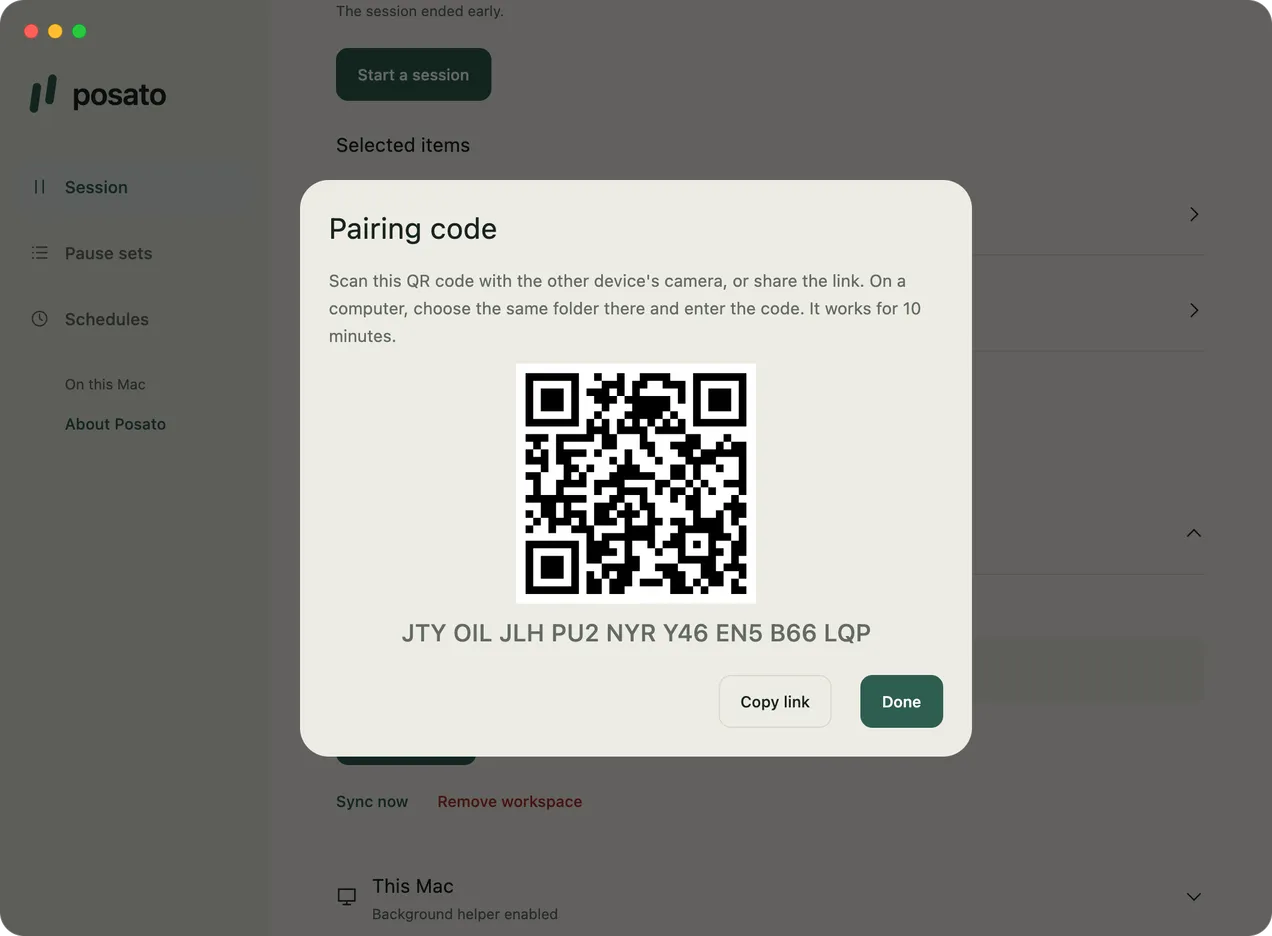
Pour relier n’importe quelle combinaison de Mac, d’iPhone, de Windows, de Linux et d’Android, placez l’espace de travail dans un dossier que Dropbox, OneDrive, Syncthing, iCloud Drive ou un autre service garde synchronisé. Posato n’y écrit que des fichiers chiffrés. Un espace de travail utilise iCloud ou un seul dossier, jamais les deux. Créez l’espace de travail sur un appareil, puis choisissez-y Ajouter un appareil. Sur l’autre appareil, suivez deux étapes dans l’ordre de votre choix : choisissez sa copie du même dossier, et scannez le code QR avec l’appareil photo du téléphone, ouvrez le lien partagé ou saisissez le code d’association. L’appareil rejoint l’espace dès qu’il a les deux. Le code est valable 10 minutes. Un appareil qui rejoint l’espace pendant une pause commence aussitôt à mettre en pause. Il n’est pas possible de retirer un seul appareil ; pour cesser de partager avec l’un d’eux, supprimez l’espace de travail et créez-en un nouveau dans un autre dossier.
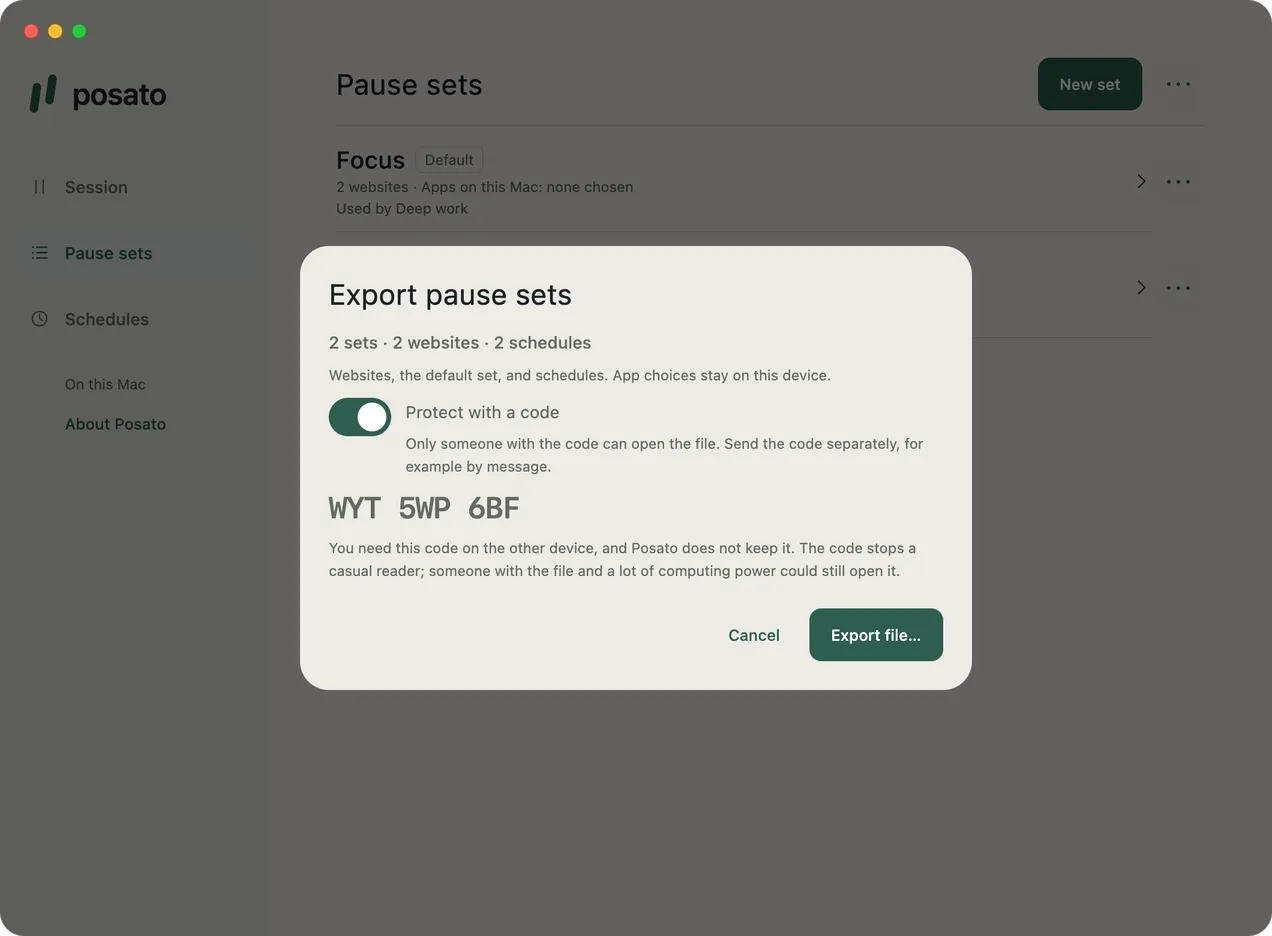
Copiez vos ensembles avec un fichier
Pour configurer un appareil en dehors de votre espace de travail, comme un Mac associé à un autre compte Apple, choisissez
Exporter les ensembles… dans le menu … d’Ensembles.
Le fichier .posato contient vos ensembles de pause avec leurs sites, l’ensemble par défaut et vos
programmations, jamais le choix des apps. Protéger par un code le chiffre avec un
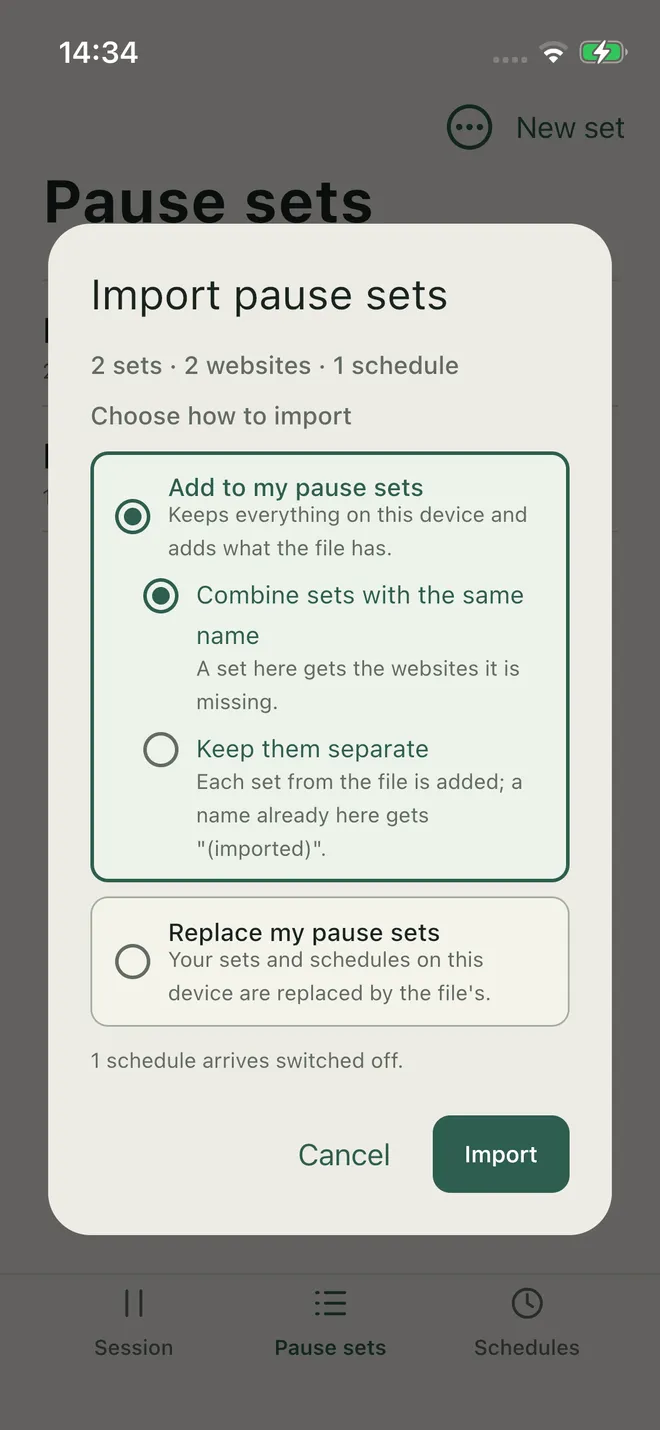
code à neuf caractères que Posato affiche une seule fois. Sur l’autre appareil, choisissez Importer…
pour ajouter les ensembles aux vôtres ou les remplacer ; les programmations importées arrivent désactivées. C’est une copie
ponctuelle, pas une synchronisation.
Limites
Posato ajoute une friction volontaire ; ce n’est pas un verrou impossible à ouvrir.
- Mac : le blocage fonctionne tant que Posato est ouvert, y compris dans la barre des menus, fenêtre fermée. Quitter Posato l’arrête, ainsi que les nouveaux démarrages programmés. Le blocage nécessite l’autorisation d’un administrateur ; après la configuration unique, les démarrages ne la demandent plus. Les apps en pause sont quittées : enregistrez donc votre travail avant le début d’une session. Le blocage des sites couvre Safari et Google Chrome Stable tant qu’ils utilisent les réglages de proxy du système.
- iPhone : des restrictions peuvent persister après la fin d’une session. Pour les sessions de moins de 15 minutes, elles ne sont levées que si Posato est ouvert à la fin ou à sa prochaine ouverture.
- Linux : les sites sont bloqués par leur nom via
/etc/hosts, sans page de pause ; un navigateur qui utilise son propre DNS over HTTPS contourne ce blocage. Les apps en pause sont fermées : enregistrez donc votre travail avant le début d’une session. Un service système, installé une seule fois avec votre mot de passe, arrête la pause à l’heure même quand Posato est fermé. Fermer la fenêtre laisse Posato actif avec une icône dans la zone d’état. Sur un bureau dont la zone d’état n’affiche pas les icônes d’apps, comme GNOME sans l’extension AppIndicator, il n’y a pas d’icône, et Posato reste en arrière-plan uniquement pendant une pause ou quand une programmation est activée. Quitter Posato empêche les nouveaux démarrages programmés. - Android : les sites sont bloqués par leur nom via un VPN local, sans page de pause ; un autre VPN ne peut pas fonctionner pendant une pause, et le DNS privé strict ou un navigateur avec son propre DNS over HTTPS le contourne. Une app en pause est masquée par un écran de blocage.
- Windows : les sites sont bloqués par les adresses vers lesquelles mènent leurs noms, sans page de pause ; bloquer un site qui partage ses adresses avec d’autres peut donc aussi bloquer ces derniers, et un navigateur avec son propre DNS over HTTPS, un VPN ou un proxy peut contourner ce blocage. Les apps en pause sont fermées : enregistrez donc votre travail avant le début d’une session. Un service système, mis en place par le programme d’installation, arrête la pause à l’heure même quand Posato est fermé. Fermer la fenêtre laisse Posato actif avec une icône dans la zone de notification ; le quitter empêche les nouveaux démarrages programmés. Posato met en pause uniquement le compte Windows qui l’a installé, et les apps du Microsoft Store ne peuvent pas être mises en pause.
- Synchronisation : elle fonctionne dans la mesure du possible ; une modification peut arriver en retard, ou pas du tout. Si toutes les copies de la clé de votre espace de travail sont perdues, les données synchronisées ne peuvent pas être récupérées.
Consultez l’ensemble des limites du blocage et de la synchronisation : navigateurs couverts, comportement avec un VPN et avec Relais privé iCloud, reprise après la mise en veille, synchronisation par dossier et codes d’association, et récupération des données.
Confidentialité
Le développeur de Posato ne reçoit pas vos données. Vos ensembles de pause, vos sites, vos choix d’apps, vos sessions et vos programmations restent sur vos appareils. Si vous activez la synchronisation iCloud, les modifications sont chiffrées sur votre appareil avant d’être enregistrées dans votre base de données iCloud privée. Avec la synchronisation par dossier, Posato n’écrit que des fichiers chiffrés dans le dossier que vous choisissez. Sur Mac, les recherches de mises à jour ne sont envoyées à GitHub Releases qu’avec votre accord. Consultez la politique de confidentialité.
Installer Posato
-
Mac
macOS 13 ou version ultérieure. Téléchargez
Posato-1.6.0.dmgpour les Mac avec puce Apple ouPosato-1.6.0-intel.dmgpour un Mac Intel depuis GitHub Releases, signé et notarisé, puis placez Posato dans le dossier Applications. Il peut rechercher les nouvelles versions avec votre accord, et l’installation d’une mise à jour attend la fin de votre session. Pour passer de Posato 1.0, quittez Posato et remplacez l’application. -
iPhone
iOS 18 ou version ultérieure. Installez Posato depuis l’App Store ; il s’y met à jour.
-
Linux
Ubuntu 24.04 ou version ultérieure. Téléchargez
posato_1.6.0_arm64.debpour arm64 ouposato_1.6.0_amd64.debpour x86-64 depuis GitHub Releases et installez-le avecsudo apt install ./posato_1.6.0_<arch>.deb. Ouvrez ensuite Posato et suivez le premier lancement ; il vous demande une seule fois votre mot de passe pour installer le service de pause. -
Android
Android 13 ou version ultérieure. Installez Posato depuis Google Play ; il s’y met à jour. Ouvrez ensuite Posato et suivez le premier lancement, qui demande les autorisations dont Posato a besoin pour mettre en pause. Sur un téléphone sans Google Play, téléchargez
Posato-1.6.0.apkdepuis GitHub Releases et ouvrez-le ; quand Android le demande, autorisez l’installation d’apps depuis cette source. -
Windows
Windows 11. Téléchargez
Posato-1.6.0-x64.msi, ouPosato-1.6.0-arm64.msipour un ordinateur Arm, depuis GitHub Releases et ouvrez-le. Approuvez une seule fois le programme d’installation en tant qu’administrateur ; il met en place le service de pause. Ouvrez ensuite Posato depuis le menu Démarrer et suivez le premier lancement. Les paquets ne sont pas encore signés : Windows SmartScreen peut donc arrêter le programme d’installation. Choisissez Informations complémentaires, puis Exécuter quand même.
Pour mettre à jour sur Linux ou Windows, ou l’APK sur Android, installez le paquet plus récent de la même façon. La matrice des plateformes indique ce qui a été vérifié sur chaque plateforme, notamment que la version Intel a été vérifiée sous Rosetta, et non sur un Mac Intel.