Un poco de espacio.
Para lo que importa.
Posato bloquea los sitios web y las apps que elijas durante una pausa con tiempo en tu Mac, iPhone, ordenador con Windows o Linux o teléfono Android, ahora mismo o con un horario, dentro de los límites que se indican más abajo.
Sin cuenta de Posato, sin analítica y sin servidores gestionados por Posato.
Si Posato te resulta útil, dale una estrella en GitHub para que otras personas lo encuentren.





En un teléfono Android sin Google Play, instala el APK firmado desde GitHub Releases.
macOS 13 o posterior en Apple silicon o Intel, iOS 18 o posterior, Ubuntu 24.04 o posterior, Android 13 o posterior y Windows 11. Cómo instalarlo
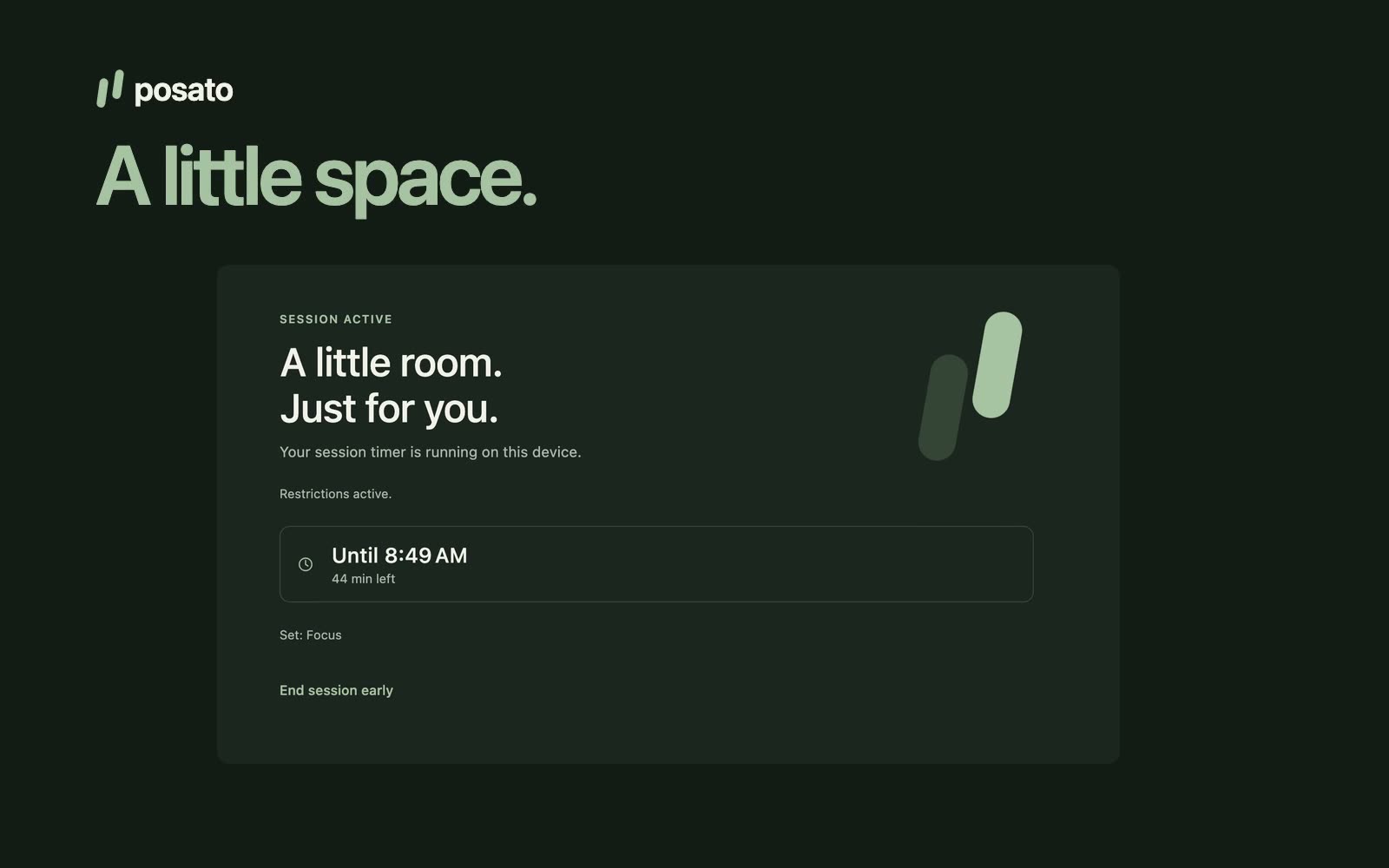
Elige qué pausar
Agrupa lo que quieres pausar en conjuntos de pausa, por ejemplo uno para el trabajo y otro para las tardes. Un conjunto contiene dominios exactos de sitios web y, en cada dispositivo, las apps que elijas allí. Un conjunto es el predeterminado; elige otro cuando inicies una pausa o planifiques un horario. Las apps elegidas se quedan en el dispositivo donde las elegiste.
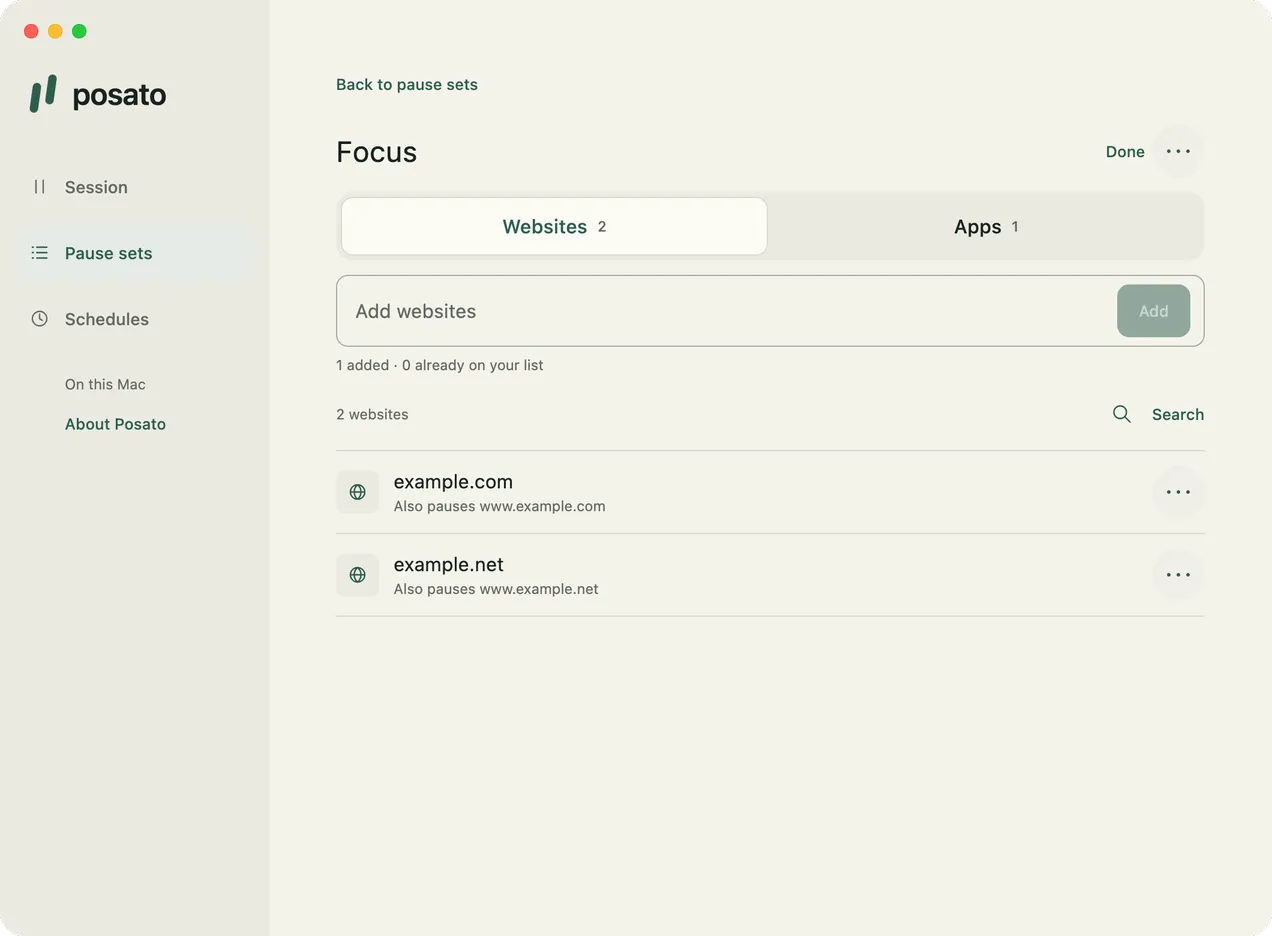
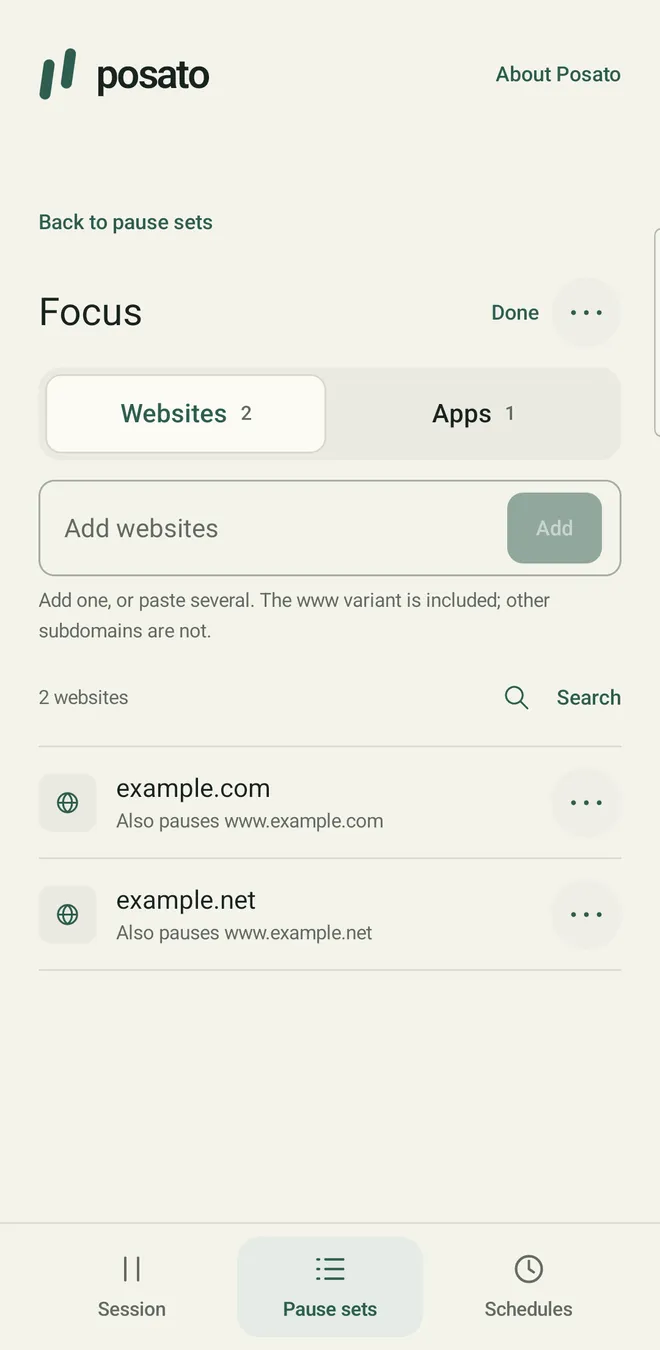
Inicia una pausa con tiempo
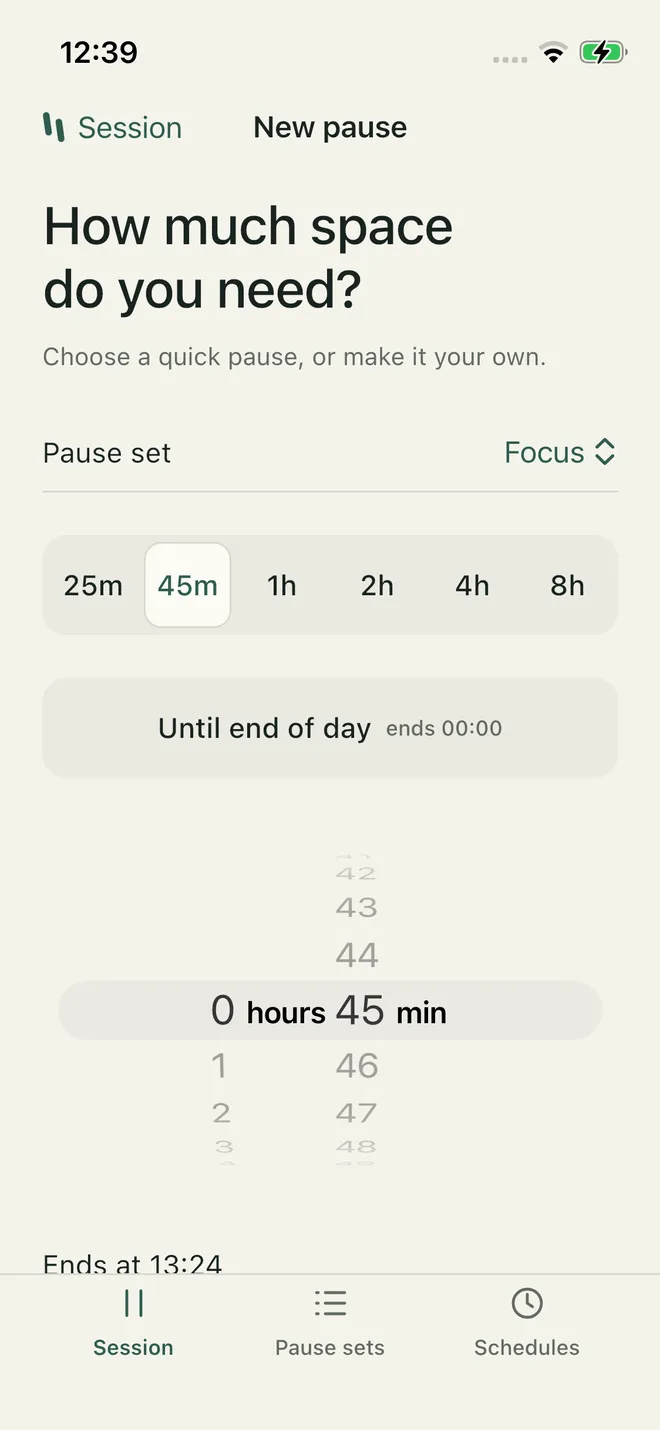
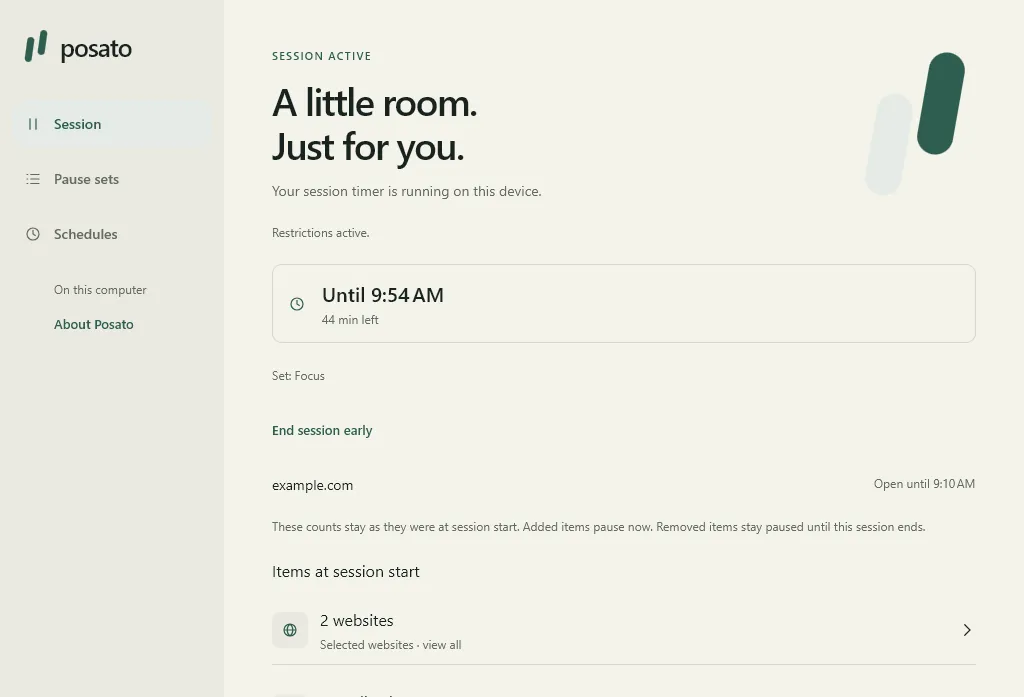
Elige un conjunto de pausa y una duración: una opción rápida de 25 minutos a 8 horas, Hasta el final del día o cualquier duración de 5 minutos a 24 horas (hasta 23 horas y 59 minutos en el iPhone). Revisa lo que has elegido e inicia la sesión. Posato bloquea los sitios web y las apps elegidos en ese dispositivo, dentro de los límites que se indican más abajo. La sesión termina a la hora elegida o cuando decidas terminarla antes. En el iPhone, las restricciones pueden mantenerse un tiempo después de que termine la sesión. En un Mac, una configuración única permite que las pausas y los horarios empiecen sin pedirte la contraseña cada vez.
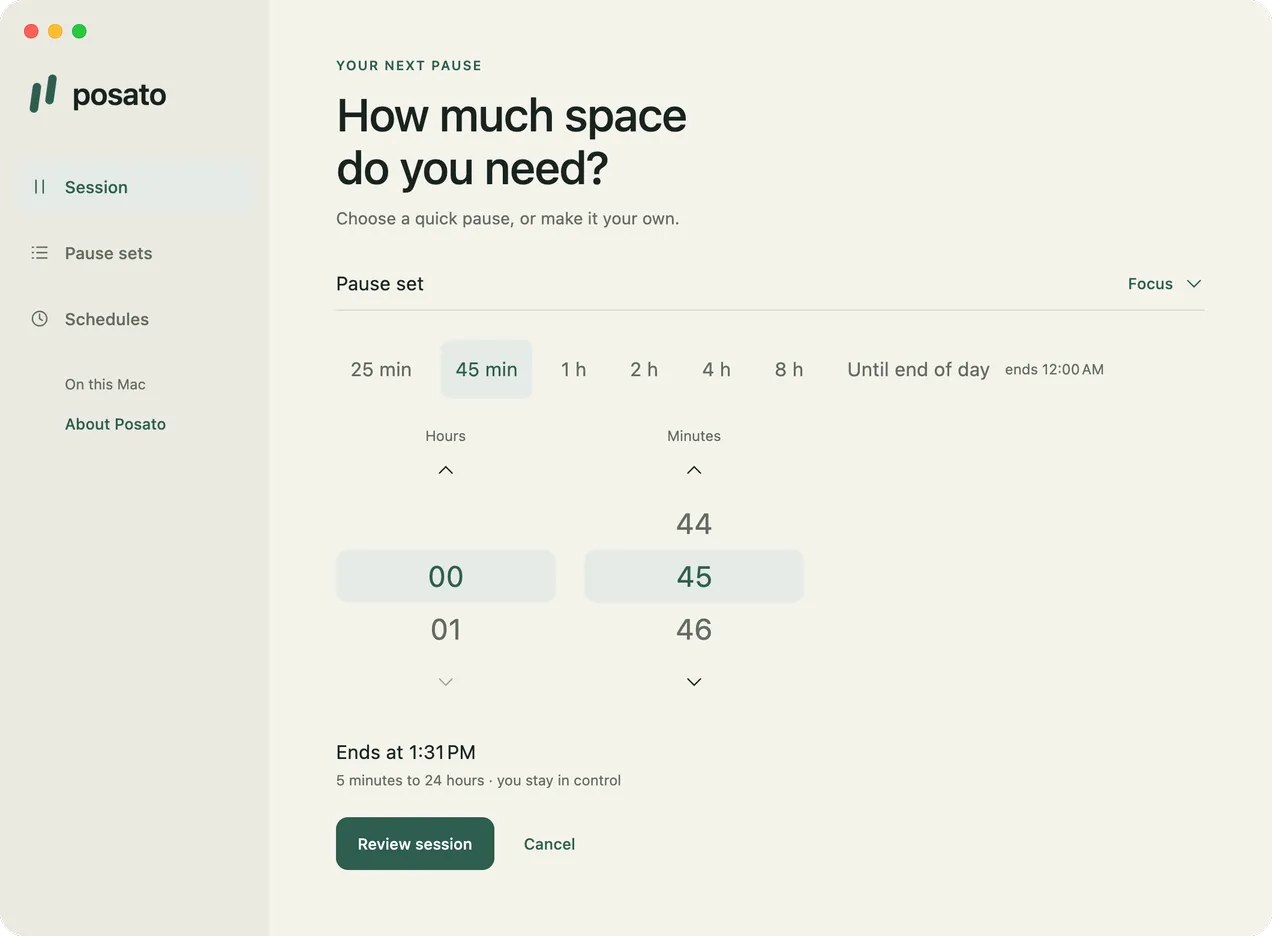
Planifica las pausas
Añade un horario con un nombre, un conjunto de pausa, unos días de la semana y unas horas, por ejemplo las mañanas de lunes a viernes de 9 a 11. Empieza y termina solo en cada dispositivo que configures, incluso con la ventana de Posato cerrada en un ordenador o con la app cerrada en un teléfono. Omite el próximo o termina uno antes cuando cambien tus planes. Cuando las pausas se solapan, Posato pausa todo lo que hay en sus conjuntos, dentro de los límites de cada dispositivo, y cada elemento sigue en pausa hasta que termina la última pausa que lo incluye. En el Mac y el iPhone, Posato puede avisarte cuando termina una pausa o cuando empieza una en otro dispositivo.
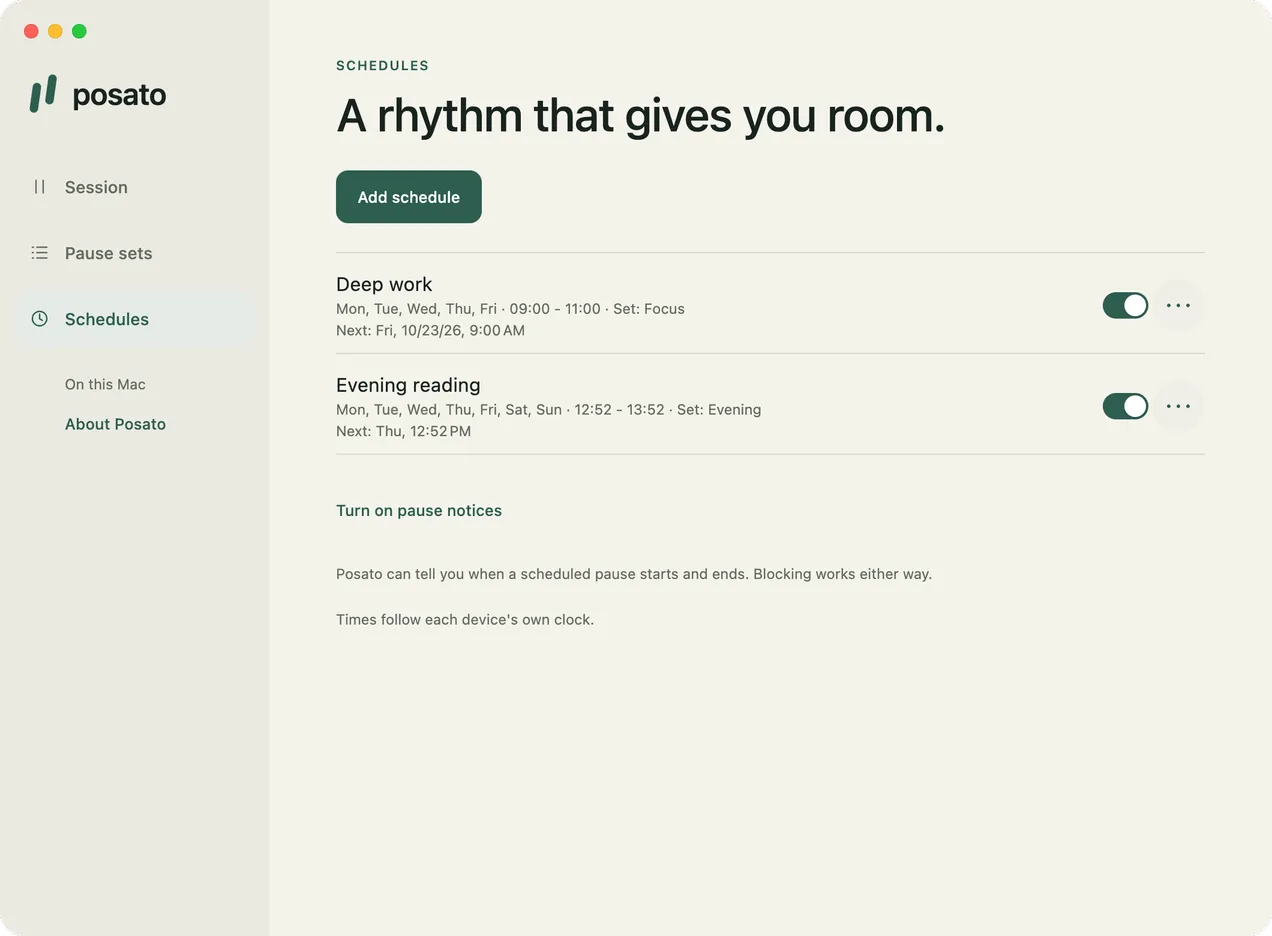
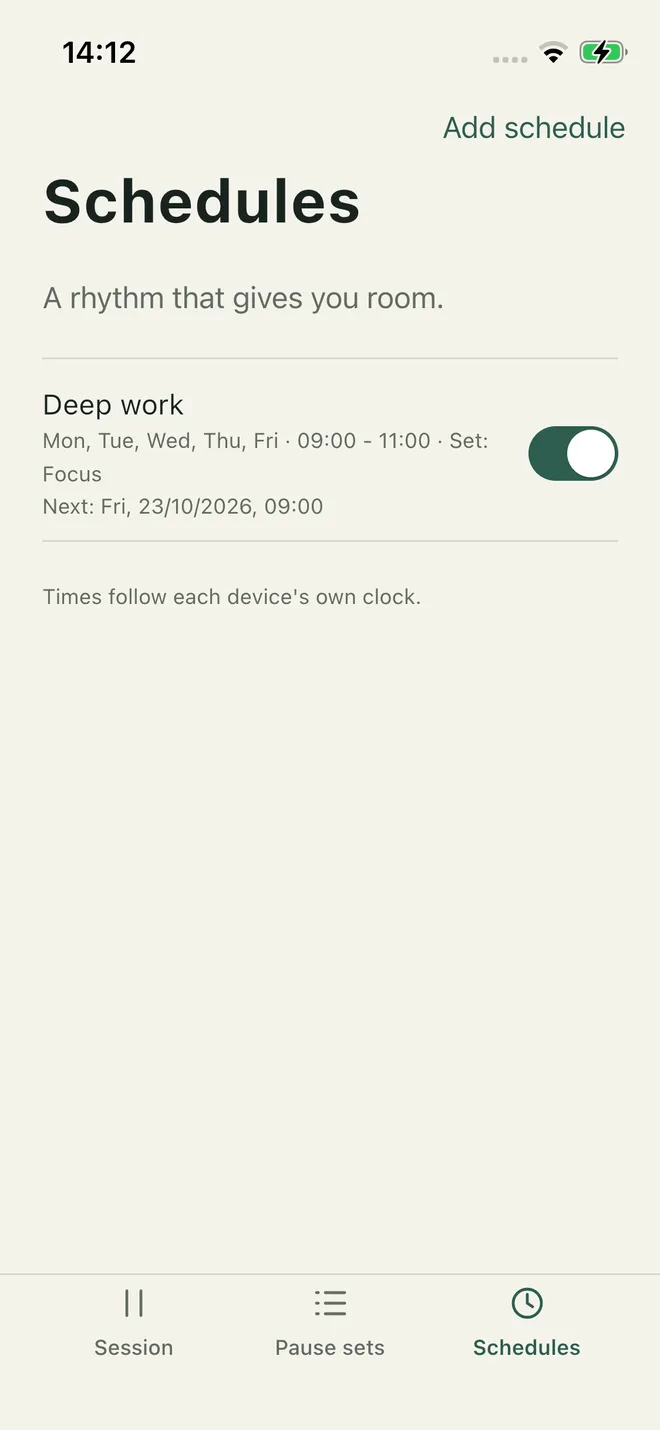
Las capturas son de las apps reales y muestran selecciones de ejemplo.
Tómate un descanso o deja entrar un sitio web un rato
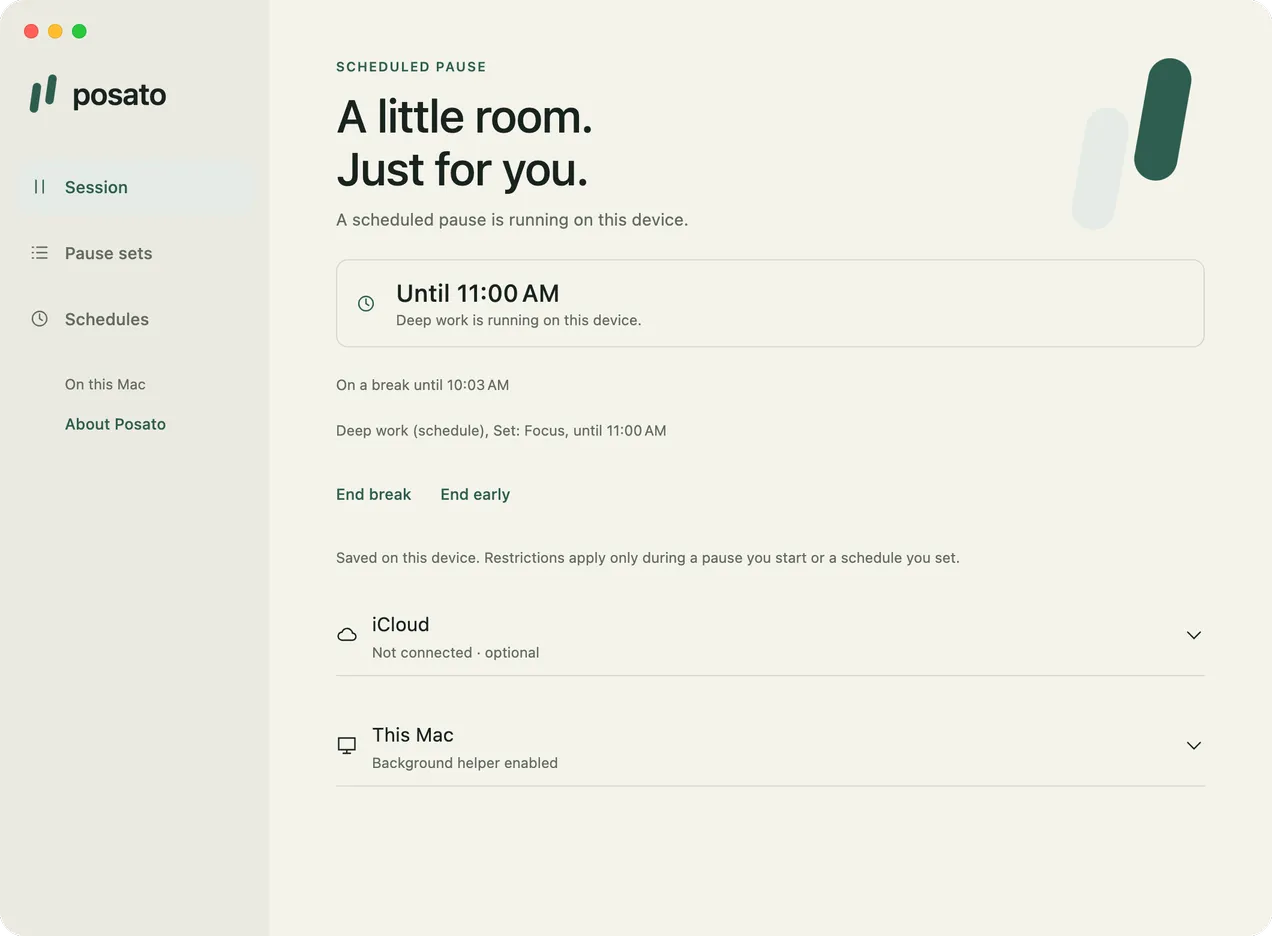
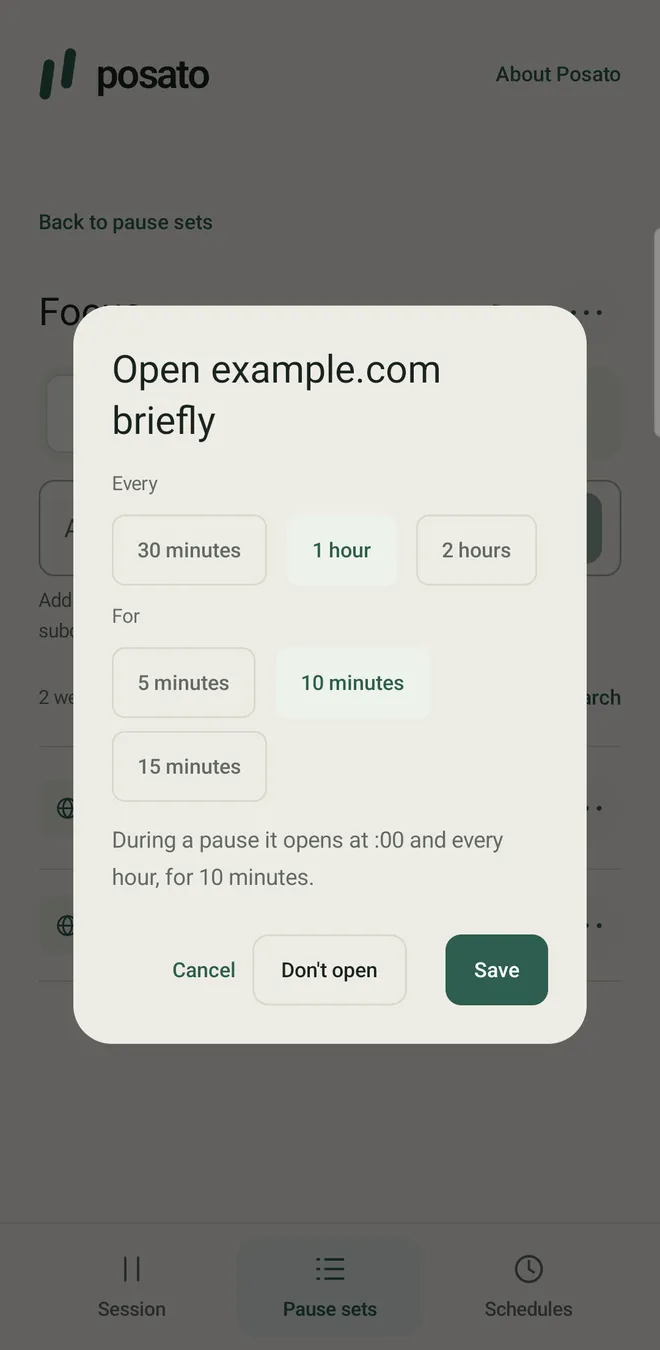
Durante una pausa programada, elige Tomar un descanso durante 5, 10 o 15 minutos: las restricciones se detienen en ese dispositivo y, en cuanto se sincronizan, en los demás, y vuelven solas. Cada pausa programada permite un descanso, y Terminar descanso devuelve las restricciones al momento. Para un sitio web que quieras consultar de vez en cuando, como las noticias, elige Abrir un rato… en su menú del conjunto de pausa: durante una pausa se abre cada 30 minutos, cada hora o cada 2 horas, durante 5, 10 o 15 minutos, según el reloj de cada dispositivo. Sesión muestra cuándo se abre la próxima vez. En cuanto te tomas un descanso o creas una regla así, un dispositivo con una versión anterior deja de sincronizarse hasta que se actualice.
Comparte la sesión con iCloud
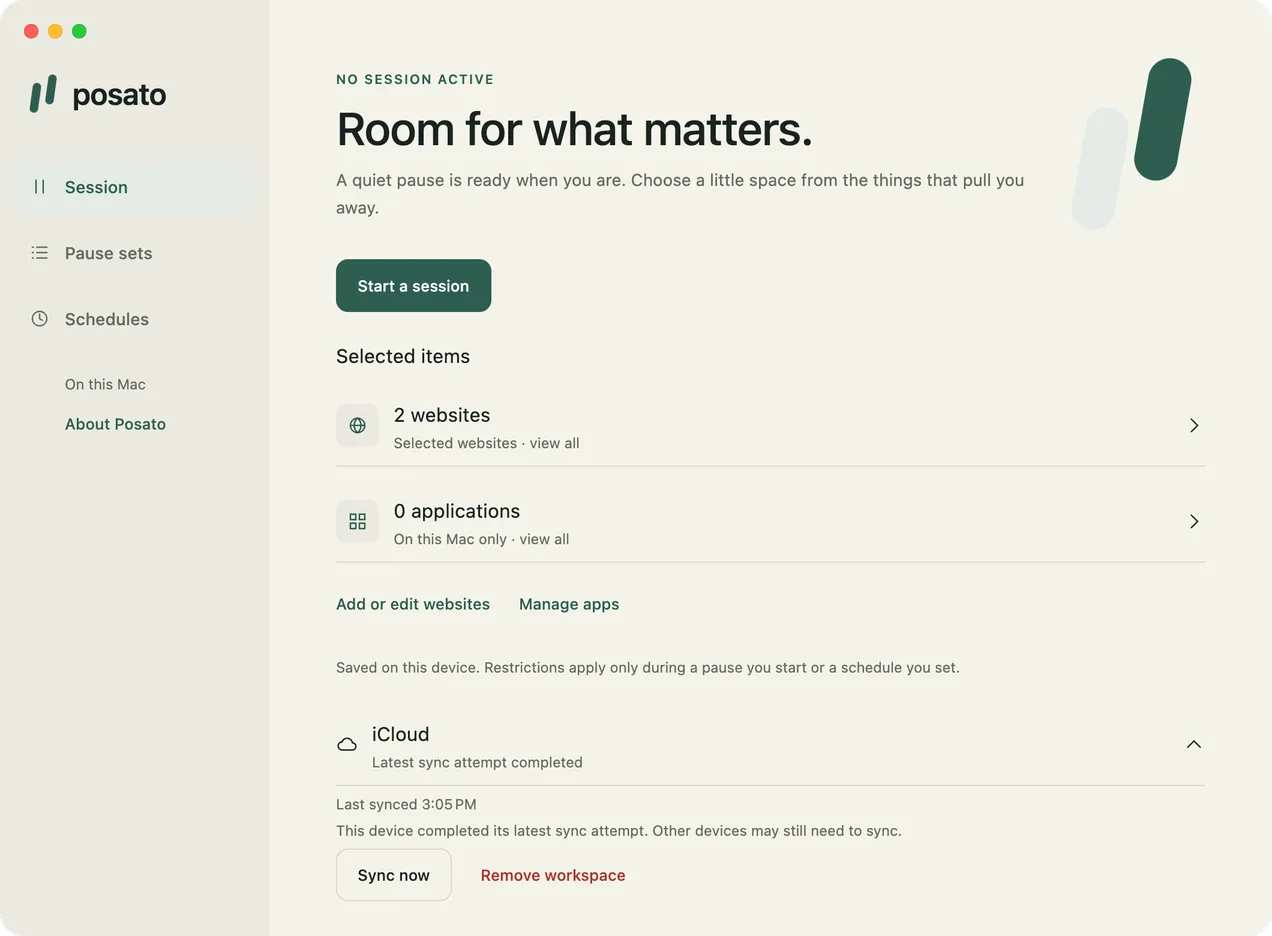
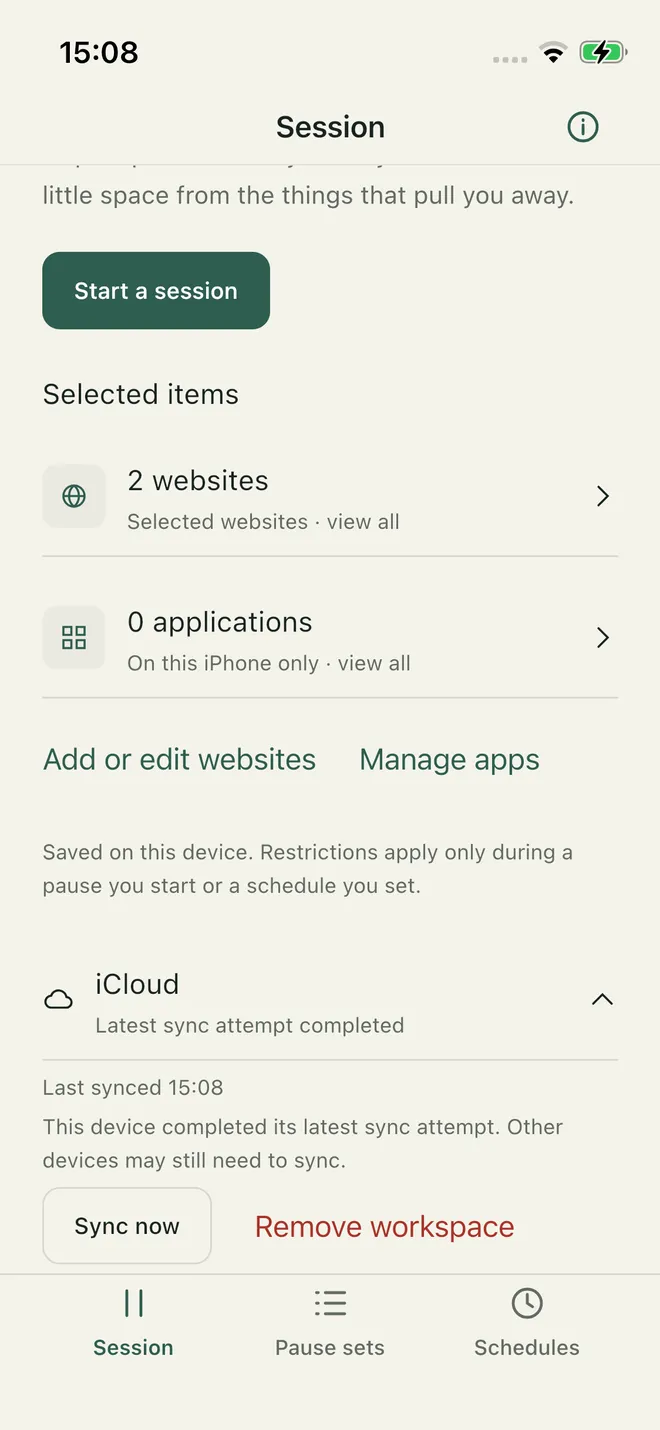
Elige Sincronizar con iCloud en un Mac y un iPhone con la sesión iniciada en la misma Cuenta de Apple para compartir tus conjuntos de pausa con sus sitios web, sesiones y horarios. No hace falta ningún código QR ni invitación. La sincronización no está garantizada, así que un cambio puede llegar tarde o no llegar. Una sesión iniciada en tu iPhone solo bloquea en el Mac después de que la reanudes allí. Actualiza Posato en todos tus dispositivos: en cuanto uno ejecuta Posato 1.3, los que tienen una versión anterior dejan de sincronizarse hasta que se actualicen.
Sincroniza a través de una carpeta
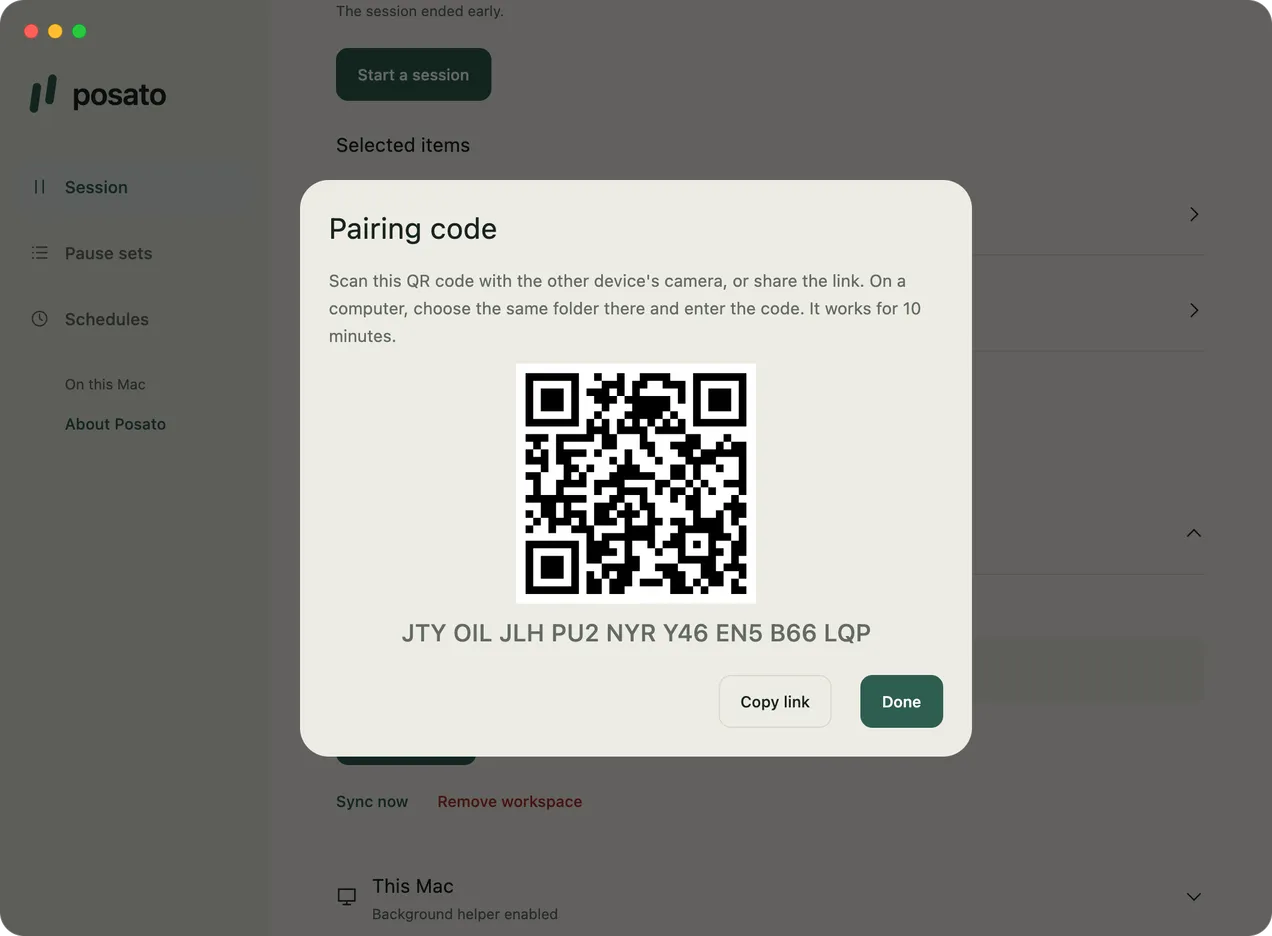
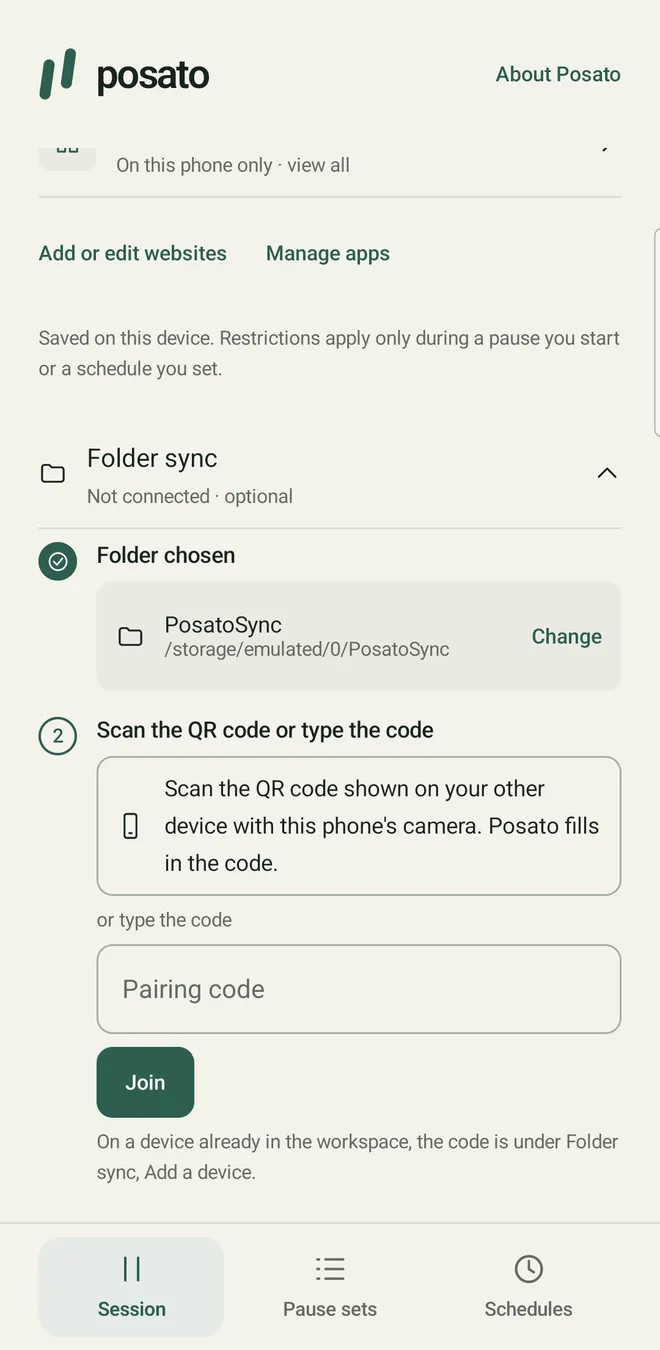
Para vincular cualquier combinación de Mac, iPhone, Windows, Linux y Android, guarda el espacio de trabajo en una carpeta que Dropbox, OneDrive, Syncthing, iCloud Drive u otro servicio mantenga sincronizada. Posato solo escribe allí archivos cifrados. Un espacio de trabajo usa iCloud o una carpeta, nunca ambos. Crea el espacio de trabajo en un dispositivo y elige allí Añadir un dispositivo. En el otro dispositivo, da dos pasos en cualquier orden: elige su copia de la misma carpeta y escanea el código QR con la cámara del teléfono, abre el enlace compartido o escribe el código de vinculación. Se une en cuanto tiene ambas cosas. El código vale durante 10 minutos. Un dispositivo que se une durante una pausa empieza a pausar de inmediato. No se puede quitar un solo dispositivo; para dejar de compartir con uno, elimina el espacio de trabajo y crea uno nuevo en otra carpeta.
Copia conjuntos de pausa con un archivo
Para configurar un dispositivo fuera de tu espacio de trabajo, como un Mac con otra Cuenta de Apple, elige
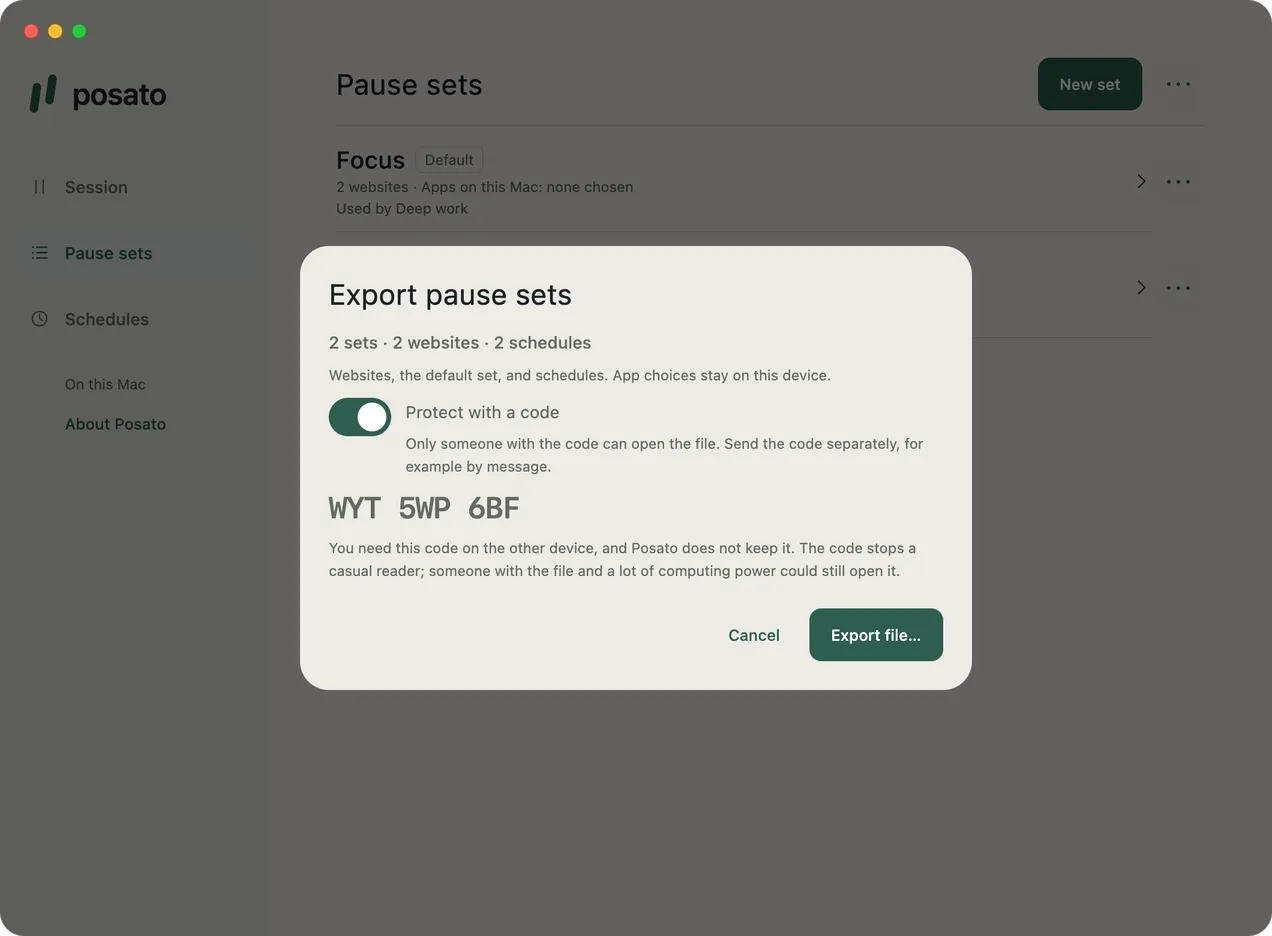
Exportar conjuntos de pausa… en el menú … de Conjuntos.
El archivo .posato contiene tus conjuntos de pausa con sus sitios web, el conjunto predeterminado y tus
horarios, nunca las apps elegidas. Proteger con un código lo cifra con un
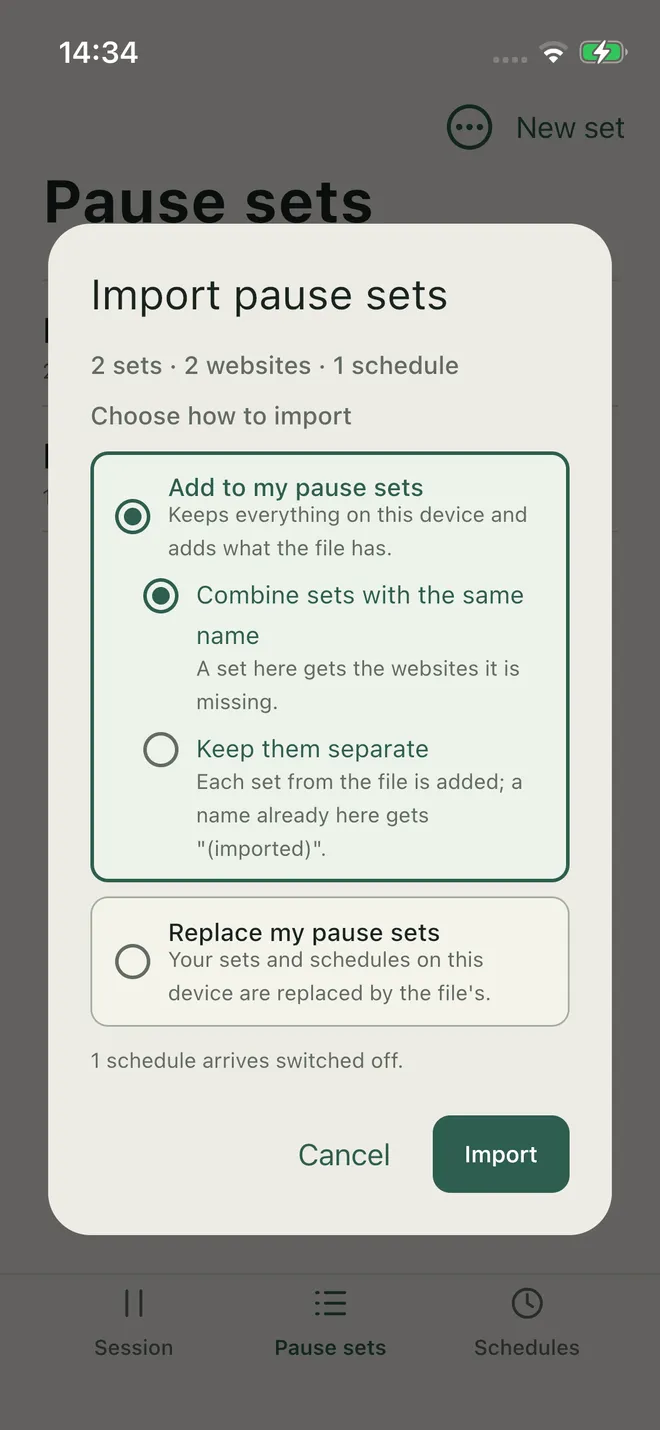
código de nueve caracteres que Posato muestra una sola vez. En el otro dispositivo, elige Importar…
para añadir los conjuntos a los tuyos o sustituirlos; los horarios importados llegan desactivados. Es una copia
puntual, no una sincronización.
Límites
Posato añade una fricción deliberada; no es un candado imposible de abrir.
- Mac: el bloqueo funciona mientras Posato está en marcha, también en la barra de menús con la ventana cerrada. Si sales de Posato, el bloqueo se detiene y no empiezan nuevos horarios. El bloqueo necesita la aprobación de un administrador; tras la configuración única, ya no se pide al empezar. Las apps en pausa se cierran, así que guarda tu trabajo antes de que empiece una sesión. El bloqueo de sitios web cubre Safari y Google Chrome Stable mientras usan los ajustes de proxy del sistema.
- iPhone: las restricciones pueden mantenerse un tiempo después de que termine una sesión. En las sesiones de menos de 15 minutos, solo se quitan si Posato está abierto al final o la próxima vez que lo abras.
- Linux: los sitios web se bloquean por nombre mediante
/etc/hosts, sin página de pausa; un navegador con su propio DNS sobre HTTPS se lo salta. Las apps en pausa se cierran, así que guarda tu trabajo antes de que empiece una sesión. Un servicio del sistema, instalado una vez con tu contraseña, termina la pausa a su hora aunque Posato esté cerrado. Al cerrar la ventana, Posato sigue en marcha con un icono en el área de estado. En un escritorio cuya área de estado no muestra iconos de apps, como GNOME sin la extensión AppIndicator, no hay icono, y Posato solo sigue en segundo plano mientras haya una pausa en curso o un horario activado. Si sales de Posato, no empiezan nuevos horarios. - Android: los sitios web se bloquean por nombre mediante una VPN local, sin página de pausa; no puede funcionar otra VPN durante una pausa, y el DNS privado estricto o un navegador con su propio DNS sobre HTTPS se lo saltan. Una pantalla de Posato cubre la app en pausa.
- Windows: los sitios web se bloquean por las direcciones a las que llevan sus nombres, sin página de pausa, así que un sitio que comparte direcciones con otros también puede bloquearlos, y un navegador con su propio DNS sobre HTTPS, una VPN o un proxy pueden saltárselo. Las apps en pausa se cierran, así que guarda tu trabajo antes de que empiece una sesión. Un servicio del sistema, configurado por el instalador, termina la pausa a su hora aunque Posato esté cerrado. Al cerrar la ventana, Posato sigue en marcha con un icono en el área de notificación; si sales de Posato, no empiezan nuevos horarios. Posato solo pausa la cuenta de Windows que lo instaló, y las apps de Microsoft Store no se pueden pausar.
- Sincronización: la sincronización no está garantizada; un cambio puede llegar tarde o no llegar. Si se pierden todas las copias de la clave de tu espacio de trabajo, los datos sincronizados no se pueden recuperar.
Consulta los límites completos del bloqueo y la sincronización para saber qué navegadores cubre, cómo se comportan las VPN y el Relay privado de iCloud, la reanudación tras el reposo, la sincronización por carpeta y los códigos de vinculación, y la recuperación de datos.
Privacidad
El desarrollador de Posato no recibe tus datos. Tus conjuntos de pausa, sitios web, apps elegidas, sesiones y horarios se quedan en tus dispositivos. Si activas la sincronización con iCloud, los cambios se cifran en tu dispositivo antes de guardarse en tu base de datos privada de iCloud. Con la sincronización por carpeta, Posato solo escribe archivos cifrados en la carpeta que elijas. En el Mac, la búsqueda de actualizaciones solo consulta GitHub Releases después de que lo aceptes. Consulta la política de privacidad.
Instala Posato
-
Mac
macOS 13 o posterior. Descarga
Posato-1.6.0.dmgpara Apple silicon oPosato-1.6.0-intel.dmgpara un Mac con Intel desde GitHub Releases, firmado y notarizado, y mueve Posato a Aplicaciones. Puede buscar nuevas versiones si lo aceptas, y la instalación de una actualización espera a que termine tu sesión. Para pasar desde Posato 1.0, sal de Posato y sustituye la aplicación. -
iPhone
iOS 18 o posterior. Instala Posato desde el App Store; se actualiza allí.
-
Linux
Ubuntu 24.04 o posterior. Descarga
posato_1.6.0_arm64.debpara arm64 oposato_1.6.0_amd64.debpara x86-64 desde GitHub Releases e instálalo consudo apt install ./posato_1.6.0_<arch>.deb. Después abre Posato y sigue la primera configuración; te pedirá la contraseña una vez para instalar el servicio de pausa. -
Android
Android 13 o posterior. Instala Posato desde Google Play; se actualiza allí. Después abre Posato y sigue la primera configuración, que te pedirá los permisos que Posato necesita para pausar. En un teléfono sin Google Play, descarga
Posato-1.6.0.apkdesde GitHub Releases y ábrelo; cuando Android te lo pida, permite instalar apps de esta fuente. -
Windows
Windows 11. Descarga
Posato-1.6.0-x64.msi, oPosato-1.6.0-arm64.msipara un ordenador Arm, desde GitHub Releases y ábrelo. Aprueba el instalador como administrador una vez; configura el servicio de pausa. Después abre Posato desde el menú Inicio y sigue la primera configuración. Los paquetes aún no están firmados, así que Windows SmartScreen puede detener el instalador: elige Más información y después Ejecutar de todas formas.
Para actualizar en Linux o Windows, o el APK en Android, instala el paquete más reciente de la misma forma. La matriz de plataformas recoge lo que se ha comprobado en cada plataforma, incluido que la versión para Intel se comprobó con Rosetta, no en un Mac con Intel.